
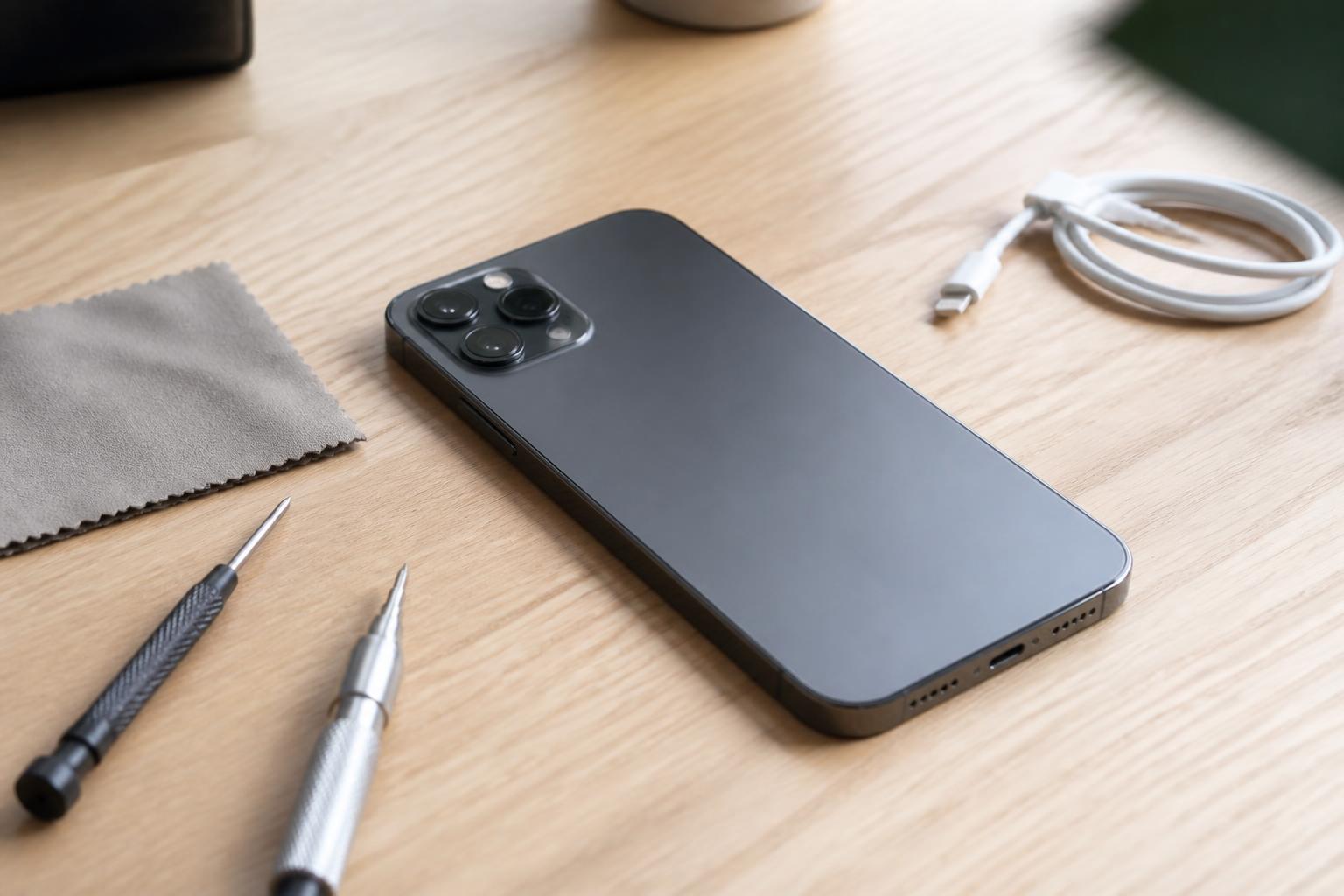

Un iPhone sans appareil photo qui fonctionne, c’est un peu comme un Polaroid sans pellicule : frustrant, surtout quand vient le moment d’immortaliser un instant précieux ou de partager une belle lumière en story. Ce souci touche tous les profils, de la jeune maman qui capture les premiers pas à l’entrepreneur local qui partage ses créations sur Instagram. Depuis les dernières mises à jour iOS, nombreux sont les utilisateurs, du modèle XR aux plus récents, à rencontrer des bugs persistants sur l’application Appareil photo ou à voir leurs selfies devenir flous et décevants. Comprendre d’où vient la panne, reconnaître les symptômes typiques (écran noir, flash absent, blocage des applis tierces…) et oser l’intervention autonome, c’est possible : tu vas découvrir comment diagnostiquer et corriger la plupart des problèmes, sans forcément passer par la case réparation coûteuse.
Nostalgique des Polaroid instantané ? Voilà ce que tu dois retenir :
- Un écran noir ne signifie pas forcément que la caméra est morte : souvent, un simple redémarrage ou la fermeture complète de l’application suffit.
- Certains bugs sont liés uniquement à des applis tierces : Snapchat ou Instagram gèrent différemment la caméra, ce qui peut créer des surprises après une mise à jour iOS.
- Nettoie l’objectif (et retire la coque !) : un détail, mais la cause de la moitié des problèmes de photos floues ou sombres.
- Un outil de réparation du système comme ReiBoot peut restaurer l’intégralité du système sans que tu perdes tes souvenirs ou ta galerie photo.
- N’oublie jamais de sauvegarder régulièrement tes photos : découvre une méthode simple et rapide sur cette ressource efficace !
Problèmes courants de l’appareil photo iPhone : apprendre à identifier la panne
Impossible d’ignorer les dizaines de messages postés chaque semaine sur les forums Apple ou dans les groupes locaux de passionnés de photo. L’appareil photo iPhone n’est pas infaillible : black camera (l’écran qui reste noir), crash de l’appli, flash qui refuse de s’allumer, caméra frontale brouillée ou inutilisable… Les symptômes sont variés, et ils se manifestent à tout âge du téléphone, que tu utilises un iPhone 7 ou un iPhone 15 flambant neuf. La bonne nouvelle, c’est que la plupart des pannes suivent des schémas assez classiques.
Premier cas fréquent : l’application Appareil photo se lance, mais tout est noir. Tu as beau basculer entre caméra avant et arrière, rien ne s’affiche ? Avant de paniquer, vérifie qu’aucun objet ne bouche la lentille, aussi trivial que ça puisse sembler. Retire la coque, nettoie avec un chiffon microfibre et relance l’application. Si tu constates que ça plante uniquement sur les applis sociales (Snapchat, WhatsApp ou Instagram), tente la prise de photo via l’app d’origine, souvent plus stable suite à une mise à jour iOS.
Deuxième cause fréquente : l’appareil affiche un message comme « La caméra TrueDepth est utilisée par une autre application ». Cela arrive lorsque plusieurs apps tentent d’accéder simultanément à la caméra (très courant après des mises à jour non terminées ou quand Snapchat tourne en arrière-plan). Ici, la fermeture complète de toutes les applications concernées règle le souci dans la majorité des cas.
Pas mal de personnes rencontrent également un problème avec le flash ou la mise au point automatique inopérante. Si les photos sont floues ou le flash refuse de fonctionner en mode nuit, pense à retirer tout accessoire magnétique ou métallique autour du téléphone. Parfois, le souci vient tout simplement de la fonction AE/AF (verrouillage de l’exposition et de la mise au point) activée par mégarde : un appui long dans l’interface suffit à déverrouiller.
Dernier cas typique : l’application Appareil photo disparue ou qui se ferme toute seule. Le coupable ? Une restriction activée dans les réglages Temps d’écran ou un bug logiciel survenu après une mise à jour. Un passage dans les paramètres, rubrique « Applications autorisées », peut suffire pour rendre l’accès à la caméra.
Au fil des années, les mises à jour iOS apportent de nouveaux défis. En 2026, beaucoup décrivent des soucis de compatibilité entre la caméra et les réseaux sociaux. L’iPhone 14 Pro, par exemple, peut vibrer de façon étrange et produire des bruits mécaniques avec TikTok, alors que le mode selfie sur Instagram devient flou ou inutilisable. Il devient donc essentiel de distinguer un vrai défaut matériel d’un bug logiciel, ce qui va orienter toute la suite des actions de dépannage.
À lire également :

Comment réussir sa photo pro linkedin pour booster son profil
Naviguer entre professionnalisme et authenticité dans sa photo LinkedIn est devenu essentiel pour attirer le regard des recruteurs comme des collaborateurs. À l’ère où tout…
Comment éviter les photos floues sur iphone : astuces et réglages efficaces
Prendre des photos claires et nettes n’est pas réservé aux pros équipés de matériel haut de gamme. Avec un iPhone entre les mains, chacun peut…
Les solutions logicielles immédiates pour réparer l’appareil photo iPhone
Avant de songer à une réparation coûteuse en boutique, certaines manipulations simples permettent de sortir de la majorité des situations désagréables. On commence toujours par les remèdes doux qui ne mettent pas tes données en péril.
Redémarrer ou forcer le redémarrage : c’est la base absolue. Sur iPhone récent, une combinaison de touches te permet d’éteindre l’appareil, puis de le rallumer, ce qui efface temporairement les mini-bugs de mémoire. Si le tactile ne répond plus, tente le redémarrage forcé en suivant le bon mode pour ton modèle (Power + Volumes ou Power + Home).
Fermer complètement l’application reste parfois la solution la plus rapide. Sur les derniers iPhone, un glissement du bas de l’écran puis un balayage vers le haut supprime l’appli de la mémoire. Sur de plus anciens modèles, double-clique le bouton Home et referme l’appareil photo avec un simple geste.
Parfois, les applications tierces comme Instagram ou Snapchat gardent un accès parasite à la caméra. Dans ce cas, ferme toutes les applis suspectes, puis relance l’appareil photo natif. Si ça règle le souci, pense à mettre à jour chacune de ces applications depuis l’App Store.
Pour les bugs récalcitrants, l’utilisation d’un logiciel de réparation système comme Tenorshare ReiBoot est une option sobre et efficace. En deux clics, tu peux réinitialiser les composants liés à l’iOS, tout en conservant tes photos et contacts. Cette solution est plébiscitée sur les forums pour les situations où le simple redémarrage ne suffit pas. Pour une procédure guidée, certains tutoriels vidéo valent vraiment le détour.
Si tout semble perdu et que tu ne veux rien risquer, pense enfin à sauvegarder tes images avant manipulation. Plusieurs méthodes existent : iCloud, câble USB vers ton PC, ou encore via une application dédiée. Cela te permettra d’éviter tout accident lors d’une éventuelle réinitialisation aux paramètres d’usine.
Pour aller encore plus loin, voici un tableau synthétique des méthodes de dépannage logiciel, leurs avantages, leurs inconvénients et le niveau de risque pour tes données :
| Méthode | Facilité | Risque pour les données | Résultats attendus |
|---|---|---|---|
| Redémarrage simple | Très facile | Aucun | Résout bugs temporaires |
| Fermeture complète de l’appli | Très facile | Aucun | Efface conflits d’accès caméra |
| Utilisation d’un logiciel de réparation | Moyenne | Faible | Restaure les fonctions appareil photo |
| Réinitialisation aux paramètres d’usine | Moyenne à complexe | Élevé (si pas de sauvegarde) | Remet l’iPhone à neuf |
À lire également :

Graphisme ps période 5 : conseils et techniques pour réussir
L’arrivée de la période 5 en Petite Section marque une étape clé dans l’année scolaire : il s’agit de clôturer en beauté les premiers apprentissages…

Tout savoir sur le scanner photo epson v300 pour préserver vos souvenirs
Préserver des souvenirs, ça passe aujourd’hui autant par la photo papier que par la numérisation de nos archives familiales. Tu te demandes comment donner une…
Quand faut-il envisager la réinitialisation ou le passage en service technique ?
Tu viens de tout tester, rien n’a changé ? C’est peut-être le moment de voir plus grand : la restauration du système complet ou, en dernier recours, une visite chez un professionnel. Mais attention, réinitialiser son iPhone aux paramètres d’origine efface absolument tout, donc la sauvegarde préalable est indispensable.
Pour sauvegarder l’essentiel de tes images et souvenirs, pense à PhotoSync ou à d’autres méthodes testées ici. Sur iCloud, tu peux sélectionner les dossiers à conserver, faciliter la récupération après reset et, surtout, ne rien perdre si tu effaces tes réglages et apps.
Lorsque la restauration complète n’a pas résolu le bug caméra, il existe deux solutions sereines : contacter l’assistance officielle Apple (en ligne ou en Apple Store local) ou faire appel à un technicien indépendant agréé, visible sur une plateforme régionale fiable. Les équipes de l’Apple Store sauront diagnostiquer un défaut matériel (pièce, capteur ou module buggé) et donneront un devis précis.
À noter, certaines pannes touchent une génération d’iPhones en particulier suite à une mise à jour spécifique (phénomène constaté par exemple sur la camera de l’iPhone 11 avec FaceTime en faible luminosité, ou sur la caméra des modèles récents avec TikTok). Ici, une intervention professionnelle peut s’avérer indispensable.
- Une erreur classique à éviter : ne pas sauvegarder avant de réinitialiser, c’est risquer de tout perdre !
- Astuce : en cas de panne matérielle hors garantie, compare les devis : la plateforme locale photographecolmar.fr référence des professionnels de confiance dans ta région d’Alsace.
Un appareil bien réparé, c’est la garantie de repartir pour de beaux clichés et de ne rater aucune occasion… Même au cœur du vignoble alsacien, entre deux couchers de soleil.
À lire également :

Supprimer les doublons de photos sur mac : guide simple et efficace
L’accumulation de photos en double sur Mac n’a rien d’exceptionnel, surtout quand on prend des images à la volée, qu’on partage sa photothèque ou qu’on…

Vendre sa photographie : astuces pour réussir et élargir sa clientèle
Tu te demandes comment percer dans la vente de photographies, trouver des clients fidèles et transformer ta passion en activité durable ? Le marché de…
Les astuces de photographe : optimiser la qualité après la réparation de ton appareil photo iPhone
Passer par la case réparation ou dépannage, c’est déjà bien. Mais comment éviter que le problème ne revienne, et surtout, comment tirer le meilleur de la caméra une fois tout rétabli ? Quelques conseils tirés de l’expérience terrain s’imposent.
D’abord, entretenir régulièrement l’optique : ça semble évident, mais un simple passage de chiffon microfibre élimine la plupart des taches ou empreintes responsables des photos brumeuses. Attention aux étuis trop épais ou magnétiques, qui perturbent la stabilisation optique sur les modèles récents comme l’iPhone 13 ou 14.
Pour les soucis de netteté, les outils numériques font aujourd’hui des miracles. Sur ce site spécialisé, tu découvriras comment transformer une photo ratée en image nette et exploitable, grâce à l’IA et à quelques applications astucieuses.
Dans le flux quotidien, vérifie toujours que la caméra fonctionne à travers les différentes applis (réseau sociaux, FaceTime, etc.) et réalise un cliché d’essai dans toutes les conditions de lumière. Active ou désactive les options comme le HDR, le flash, la correction d’exposition… Tu seras surpris de l’impact que ça peut avoir sur la qualité finale.
Enfin, la fonctionnalité de sauvegarde automatique des photos évite toute mauvaise surprise. Paramètre tes préférences dans « Réglages > Photos > Sauvegarde » pour garantir que chaque souvenir soit en sécurité, même en cas de panne ou de réinitialisation après une grosse frayeur.
Pas besoin d’être expert en informatique : la photo mobile reste accessible. Il suffit juste d’adopter de bons gestes et d’oser bidouiller, sans crainte de tout casser.
À lire également :
Comment réparer des photos endommagées et leur redonner vie
Redonner vie à une photo endommagée, c’est comme retrouver un fragment de mémoire qu’on croyait perdu pour toujours. Rayures du temps, couleurs délavées, fichiers qui…
Comprendre le plan focal d’un objet : définition et utilité
Si tu as déjà essayé de comprendre pourquoi certains clichés ressortent d’une netteté incroyable, pendant que d’autres manquent de précision malgré un matériel haut de…
Prévenir les pannes : bonnes pratiques et checklist pour utilisateurs d’iPhone photosensibles
Un dernier conseil d’atelier, forgé sur le terrain alsacien : prévenir vaut mieux que guérir. En t’inspirant des erreurs classiques vues lors de formations ou de mariages, tu t’éviteras bien des déboires par la suite. Voici une checklist simple à glisser dans ta poche ou à garder en favori sur ton smartphone :
- Vérifie régulièrement l’état de la lentille (nettoyage + pas d’accessoires parasites).
- Ferme les applications qui utilisent la caméra en arrière-plan (Snapchat, Instagram, TikTok) avant une utilisation importante.
- Après chaque mise à jour iOS, teste toutes les fonctionnalités photo pour déceler un bug avant une situation critique (anniversaire, déplacement pro…).
- Sauvegarde tes photos au moins une fois par semaine, plus souvent si c’est ton outil de travail.
- Garde le numéro et l’adresse d’un réparateur local en cas de besoin urgent : le bouche-à-oreille fonctionne aussi très bien pour trouver un expert fiable près de chez toi.
En cas de doute sur la date de tes clichés (par exemple pour trier ou récupérer des fichiers après une panne), tu peux t’appuyer sur des outils en ligne spécialisés comme celui-ci qui analyse les métadonnées de tes images récentes. Pratique pour remettre de l’ordre et te repérer lors d’une grosse opération de récupération ou de nettoyage.
Adopter tous ces réflexes, c’est s’assurer de profiter pleinement de la puissance créative offerte par les derniers iPhones et ne jamais se retrouver coincé au mauvais moment. Photographe amateur ou pro, tout le monde a intérêt à jouer la prévention. Et maintenant, à toi de passer à l’action : un test rapide de l’appareil photo, une sauvegarde, et te voilà prêt pour la prochaine séance photo improvisée…
Comment distinguer un problème matériel d’un simple bug logiciel sur l’appareil photo iPhone ?
Si l’écran reste noir ou la mise au point ne fonctionne plus, commence par tester l’appareil photo dans plusieurs applications et en redémarrant le téléphone. Si le souci se manifeste partout, il peut s’agir d’un défaut matériel. En revanche, un bug ponctuel lié à Instagram ou Snapchat indique le plus souvent un bug logiciel.
Dois-je systématiquement réinitialiser mon iPhone si l’appareil photo ne marche plus ?
Non, commence par les solutions douces : redémarrage, fermeture complète des applis, nettoyage de l’optique. La réinitialisation doit être le dernier recours, après avoir sauvegardé toutes tes données pour éviter de tout perdre en cas d’échec de la manœuvre.
Peut-on réparer une photo floue prise avec un iPhone ?
Oui, plusieurs applications permettent de renforcer la netteté d’une photo floutée, notamment grâce à l’IA. Tu peux retrouver une technique étape par étape pour rendre une photo floue nette via ce guide.
Les accessoires peuvent-ils bloquer ou perturber l’appareil photo de l’iPhone ?
Absolument ! Les coques épaisses, les supports magnétiques ou certains films protecteurs mal posés peuvent obstruer la lentille ou interférer avec le stabilisateur. Retirer tous les accessoires et tester l’appareil nu reste la meilleure façon de diagnostiquer le problème.


Super article ! Les conseils pratiques pour le dépannage de l’appareil photo sont vraiment utiles.
C’est super utile ! J’ai déjà rencontré ces problèmes avec mon iPhone. Merci pour les astuces !
Super article ! J’adore l’idée de pouvoir résoudre ces soucis d’appareil photo soi-même.
C’est vraiment frustrant d’avoir des bugs sur l’appareil photo. Merci pour ces astuces utiles !
Merci pour ces conseils ! C’est réconfortant de savoir qu’on peut réparer soi-même son iPhone.