
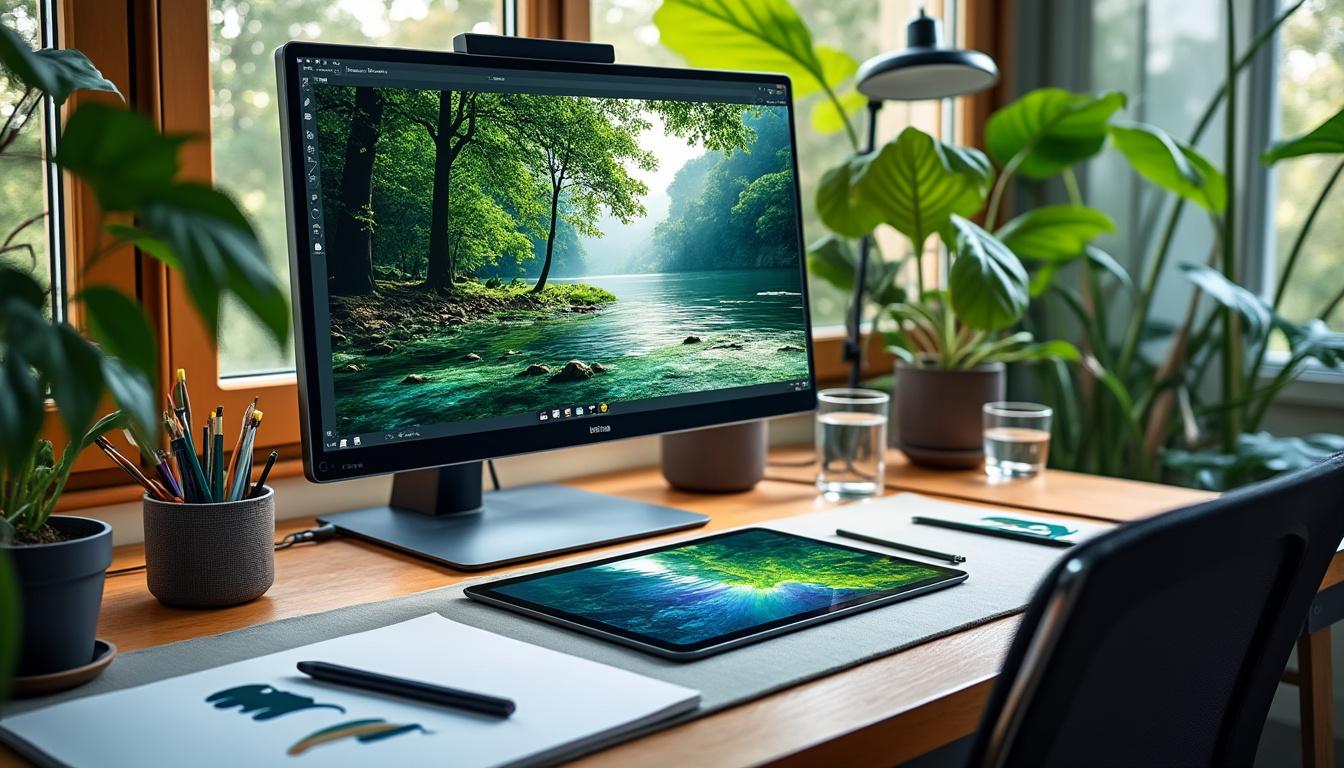

Découvrir MyPaint, c’est plonger dans un univers où la peinture numérique et la créativité fusionnent pour réinventer tes photos en œuvres d’art captivantes.
Nostalgique des Polaroid instantané ? Voilà ce que tu dois retenir :
✅ MyPaint offre une interface minimaliste et intuitive qui te permet de te concentrer sur ta création sans distractions inutiles.
✅ Une large gamme de pinceaux personnalisables pour donner vie à tes photos et expérimenter avec les textures et les couleurs.
✅ Évite de négliger la gestion des calques et des modes de fusion, des alliés essentiels pour une retouche photo maîtrisée et une illustration digitale efficace.
✅ Bonus : la prise en charge des tablettes graphiques avec détection de pression rend chaque trait naturel et fluide.
Qu’est-ce que MyPaint et pourquoi choisir ce logiciel de peinture numérique ?
MyPaint s’impose comme une solution open source puissante tout droit venue pour les artistes numériques qui souhaitent transformer leurs photos en créations artistiques uniques. Ce logiciel de dessin et de peinture numérique se distingue par son interface épurée, pensée pour te plonger directement dans le vif du sujet : la création. Plus besoin de te battre avec des menus complexes ; tu as devant toi une toile infinie sur laquelle déployer ta créativité.
Concrètement, MyPaint te permet de travailler sur une toile aussi bien de taille fixe que de taille infinie, te donnant toute la liberté nécessaire pour explorer, retoucher photo après photo, ou créer des illustrations digitales élaborées. La simplicité de l’outil ne signifie pas qu’il manque de puissance : avec plus de 100 pinceaux prédéfinis, dont certains simulent la texture du pinceau sec ou la douceur d’un aérographe, tu disposes d’une palette complète pour donner du relief et de l’émotion à tes œuvres.
Sa compatibilité avec les tablettes graphiques te donne un avantage non négligeable pour ceux qui recherchent une sensation de dessin naturelle et intuitive. La détection de la pression permet de contrôler avec précision l’épaisseur et l’opacité des coups de pinceau, un élément essentiel quand il s’agit de rappeler la finesse d’un pinceau traditionnel sur tes photos numériques.
Enfin, MyPaint n’est pas un simple logiciel isolé. Son format OpenRaster et sa capacité à importer et exporter en PNG, JPEG ou TIFF facilitent le travail collaboratif avec d’autres programmes de retouche photo. Il est donc tout à fait envisageable d’amorcer une création dans MyPaint, puis de la peaufiner dans un outil graphique plus complexe, ou inversement.
À lire également :
Les bases du graphisme ps pour bien débuter
En petite section (PS), l’univers du graphisme s’ouvre comme un terrain de découvertes, où chaque trait posé sur la feuille marque le début d’un apprentissage…
Comprendre les avantages de photo synology pour organiser vos images
L’organisation de ses photos, c’est souvent le casse-tête du photographe comme du particulier. Entre la peur de perdre de précieux souvenirs, le besoin de trier…
Les outils et fonctionnalités incontournables de MyPaint pour sublimer tes photos
Entrer dans MyPaint, c’est s’ouvrir à un monde où chaque outil a été pensé pour offrir un équilibre entre simplicité et profondeur. Commençons par les pinceaux, véritable cœur du logiciel. MyPaint propose des pinceaux variés, personnalisables à souhait : tu peux modifier la taille, l’opacité, la texture et même la vitesse de séchage du pigment pour simuler des effets réalistes dignes des plus grandes toiles.
Que tu cherches à retrouver le rendu doux d’un aquarelle, la densité d’une peinture à l’huile ou la précision d’un crayon, chaque option est là pour te guider dans ton processus créatif. Cette diversité permet d’explorer pleinement les styles d’art graphique, en mélangeant peinture numérique et retouche photo.
Au-delà des pinceaux, la gestion des calques est un atout majeur. Elle te permet de séparer les éléments de ton travail pour ajuster facilement chaque détail, du contour de ton sujet à ses ombres, en passant par les nuances de lumière. Les modes de fusion viennent enrichir cette démarche, en offrant un éventail d’effets pour mélanger les calques, imagines la puissance pour dynamiser une photo en y ajoutant des touches picturales.
Par ailleurs, les palettes de couleurs personnalisables en un clic avec sauvegarde rapide sont un vrai gain de temps, surtout quand on travaille sur plusieurs projets ou séries photographiques. Et pour les amateurs de textures, tu peux importer tes propres motifs ou jouer avec des textures intégrées comme du papier ou de la toile, offrant un relief et un caractère inédit à tes créations.
| 🔧 Fonctionnalité | 🎨 Objectif créatif | 🎯 Avantage clé |
|---|---|---|
| Pinceaux personnalisables | Varier styles et textures | Plus de 100 options avec réglages fins |
| Gestion des calques | Organiser l’image en éléments indépendants | Facilite retouche et ajustements |
| Modes de fusion | Créer des effets visuels avancés | Effets d’ombre et lumière réalistes |
| Import/export formats | Compatibilité multiplateformes | Travail collaboratif facilité |
| Prise en charge tablette graphique | Contrôle naturel du dessin | Détection pression personnalisable |
À lire également :
Tout savoir sur microsoft photos et ses fonctionnalités
Microsoft Photos, c’est un peu l’ami discret qui se glisse dans tous les PC Windows. Tu l’as sans doute déjà ouvert pour visionner rapidement tes…
Photoshop Express : L’édition photo mobile simplifiée
Nostalgique des Polaroid instantané ? Voilà ce que tu dois retenir : ✅ Photoshop Express simplifie drastiquement l’édition photo sur mobile, rendant la retouche accessible…
Comment intégrer MyPaint dans ton flux de travail de retouche photo et création artistique
Ajouter MyPaint à ta boîte à outils numérique, c’est miser sur un logiciel qui fait le pont entre la retouche photo classique et l’art graphique plus élaboré. Imagine un photographe local qui réalise un shooting en noir et blanc et souhaite ensuite apporter une touche d’illustration digitale à ses photos. MyPaint devient alors son allié pour donner un cachet pictural sans trahir l’authenticité du cliché initial.
Dans la pratique, tu peux importer une photo dans MyPaint pour ensuite la retravailler en jouant sur les textures, les superpositions de calques et les combinaisons de pinceaux. Ce processus est idéal pour créer des images hybrides, où photo et peinture numérique se conjuguent pour raconter une histoire ou souligner un détail expressif.
Cette flexibilité est d’autant plus précieuse que MyPaint fonctionne aussi bien en tant qu’outil principal pour un projet intégralement numérique, que comme complément dans une chaîne de création incluant d’autres logiciels. Grâce à la gestion des calques et aux formats pris en charge, tu peux débuter ta création dans MyPaint, puis finaliser dans un autre éditeur comme GIMP, bien connu sur la scène Alsace des éditeurs gratuits.
Dans un cadre professionnel ou amateur, MyPaint permet donc de donner une dimension supplémentaire à tes photos. L’approche sans distraction du logiciel favorise la concentration créative, un facteur clé pour réussir un tirage, une illustration ou un projet de retouche sophistiqué.
À lire également :
GigaPan : Des panoramas impressionnants à portée de main
Découvrir la photographie sous un angle inédit est aujourd’hui plus accessible grâce à GigaPan, une technologie qui permet de capter des images panoramiques d’une qualité…
Flickr : Comment tirer le meilleur parti de votre galerie
Nostalgique des Polaroid instantané ? Voilà ce que tu dois retenir : ✅ Utilise Organizr pour organiser et éditer facilement ta galerie photo sur Flickr…
Personnalisation poussée de MyPaint pour un contrôle total sur ta création artistique
Un véritable artiste numérique a besoin d’outils qui s’adaptent à ses exigences et à ses habitudes. MyPaint répond parfaitement à cette attente grâce à de nombreuses options de personnalisation. Tu peux créer, modifier, et enregistrer tes propres configurations de pinceaux avec une grande liberté. Souhaites-tu un pinceau plus sec, un effet aquarelle avec transparence variable ou un tracé net comme au crayon ? Rien de plus simple avec les réglages poussés proposés.
De même, l’interface peut être ajustée pour mieux correspondre à ton flux de travail. La disposition et le design des palettes, des menus et même des options de raccourcis clavier peuvent être modifiés pour optimiser la rapidité d’exécution. Cette flexibilité te permet de te concentrer sur ton art sans perdre de temps dans la recherche des fonctionnalités.
Le paramétrage de la sensibilité à la pression est aussi un plus pour ceux qui utilisent une tablette graphique, garantissant des traits adaptés à la force exercée sur la surface. Ce niveau de détail offre un rendu naturel et précis, proche de la peinture traditionnelle.
Pour expérimenter et maîtriser ces options, rien de mieux que d’intégrer MyPaint dans tes projets photo dès le départ. Qu’il s’agisse de simples retouches ou de projets plus élaborés, la personnalisation rendra chaque création originale, parfaitement à ton image.
À lire également :
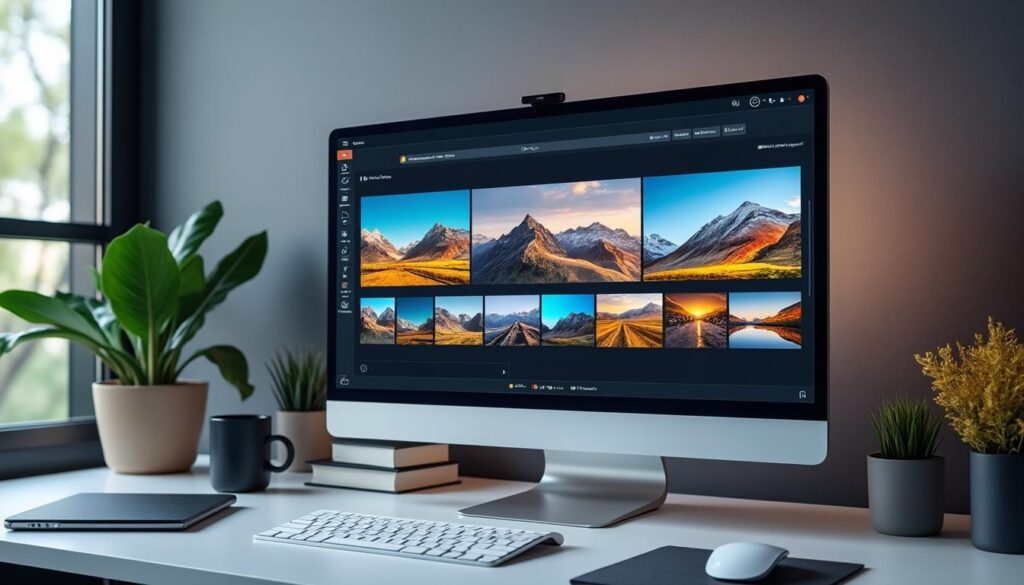
Ziggeo : Gérer vos fichiers photo en toute simplicité
Organiser et gérer ses fichiers photo devient rapidement un enjeu crucial, que ce soit pour un photographe professionnel ou un amateur passionné. La plateforme Ziggeo…
Auphoto : Éditez vos photos sans effort supplémentaire
Tu cherches un moyen simple et efficace pour améliorer ta photo numérique sans passer des heures à apprendre un logiciel compliqué ? Auphoto est la…
Conseils pratiques pour bien démarrer et progresser efficacement avec MyPaint
Pour profiter pleinement de MyPaint sans frustration, voici quelques astuces et bonnes pratiques issues de l’expérience des utilisateurs et professionnels du graphisme digital :
- 🖌 Organise tes pinceaux en créant des dossiers thématiques (aquarelle, crayons, textures) pour t’y retrouver facilement.
- 🖼 Utilise systématiquement les calques : cela te permet d’apporter des modifications sans risque, et de gérer les éléments indépendamment.
- 🎨 Explore les modes de fusion pour donner vie à tes illustrations digitales, notamment les modes « multiplier » ou « éclaircir ».
- 💾 Sauvegarde régulièrement dans différents formats comme OpenRaster pour garder l’intégralité des calques, ou JPEG/PNG pour un usage immédiat.
- 🖥 Prends le temps de paramétrer ta tablette graphique pour que la sensibilité corresponde parfaitement à ton style de dessin.
- 📚 Complète ta formation avec des tutoriels en ligne et des communautés dédiées pour progresser tout en échangeant avec d’autres artistes.
- 🎯 Intègre MyPaint dans une chaîne créative en alternant avec des logiciels comme Krita ou GIMP pour profiter des points forts de chacun.
Ces recommandations facilitent un apprentissage fluide et permettent d’exploiter rapidement MyPaint dans des projets photo ou artistiques ambitieux.
| 🚀 Astuce | 🛠 Impact | 🔝 Résultat |
|---|---|---|
| Classer les pinceaux | Optimisation du temps | Création plus rapide et efficace |
| Gestion active des calques | Flexibilité | Modifications sans perte de qualité |
| Usage des raccourcis clavier | Gain de productivité | Travail fluide et intuitif |
| Sauvegarde diversifiée | Préservation du travail | Compatibilité multiplateformes |
| Apprentissage via tutos | Montée en compétences | Résultats professionnels |
MyPaint est-il adapté aux débutants en peinture numérique ?
Oui, MyPaint offre une interface épurée et intuitive, idéale pour les artistes débutants souhaitant explorer la peinture numérique sans être submergés par des fonctionnalités complexes.
Comment utiliser MyPaint avec une tablette graphique ?
La prise en charge avancée des tablettes graphiques dans MyPaint permet une détection de pression précise, offrant une expérience de dessin naturelle et contrôlée. Il suffit de connecter la tablette, et d’ajuster les paramètres selon ton style.
Quels formats de fichiers MyPaint supporte-t-il ?
MyPaint utilise principalement le format OpenRaster pour sauvegarder les calques, mais supporte aussi les formats standards comme PNG, JPEG, TIFF, et BMP pour un échange facile avec d’autres logiciels.
Peut-on importer ses propres pinceaux dans MyPaint ?
Absolument, MyPaint permet d’importer des pinceaux personnalisés, ce qui te permet de créer un arsenal d’outils exactement adapté à tes besoins artistiques.
MyPaint est-il compatible avec d’autres logiciels de dessin ?
Oui, la compatibilité de formats et la gestion des calques facilitent l’intégration de MyPaint dans des flux de travail combinant par exemple Krita ou GIMP.



MyPaint a vraiment simplifié ma façon de retoucher des photos. J’adore son interface claire !
J’adore les pinceaux customisables dans MyPaint, c’est parfait pour libérer ma créativité !
MyPaint semble être un véritable trésor pour les artistes en herbe, n’est-ce pas ? J’adore l’idée de personnaliser les pinceaux !
MyPaint semble être un outil fantastique pour transformer nos photos en art ! À essayer absolument.
MyPaint semble vraiment inspirant pour exprimer sa créativité à travers la peinture numérique !