
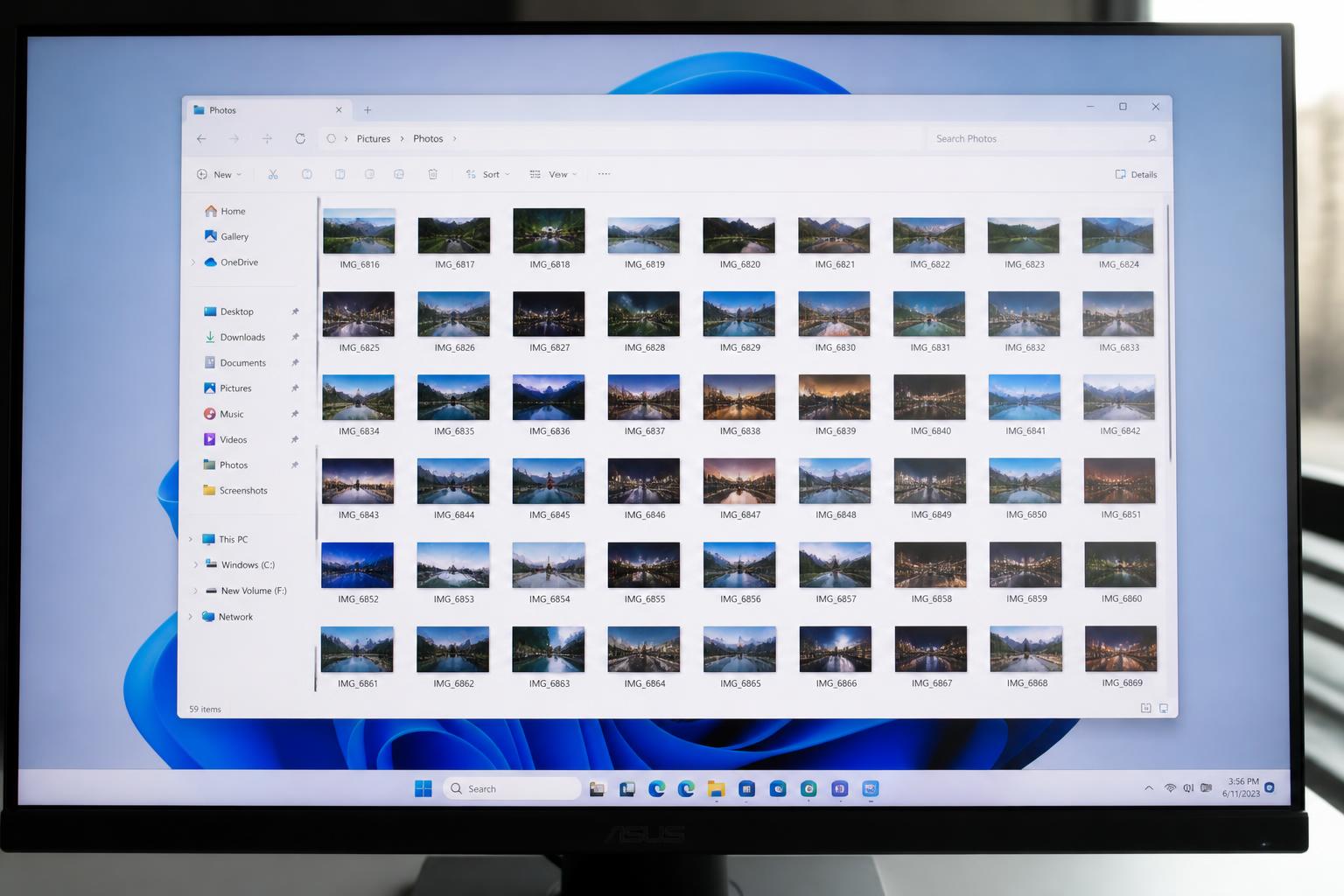

Difficile de s’y retrouver dans sa bibliothèque photo quand les miniatures refusent soudain d’apparaître sous Windows 11… Que tu sois passionné d’images, parent organisé ou pro de la photo, revoir seulement des icônes génériques sur tes dossiers est frustrant, voire bloquant. Ce guide te transmet tout ce qu’il faut savoir, étape par étape, pour restaurer l’affichage des miniatures et retrouver la magie de la prévisualisation instantanée, clé d’une organisation fluide et intuitive de tes clichés au quotidien. Rien de compliqué, juste des gestes concrets, testés à l’atelier comme à la maison, pour te permettre d’avancer sans perte de temps, ni piège technique.
Nostalgique des Polaroid instantané ? Voilà ce que tu dois retenir :
- Vider le cache des miniatures corrige 80 % des problèmes d’aperçu sur Windows 11
- Choisir le bon affichage et les bons paramètres de dossier débloque souvent la situation
- Ne jamais oublier de vérifier les réglages de performance et l’interférence d’un antivirus
- Un entretien régulier prévient la disparition des vignettes dans tes futurs albums numériques
Comprendre pourquoi les miniatures photos disparaissent sur Windows 11
L’affichage des miniatures sous Windows 11 dépend de plusieurs réglages clés et d’un fonctionnement interne parfois capricieux. Quand tout va bien, l’Explorateur de fichiers te montre automatiquement de jolis aperçus de tes images (JPG, PNG, RAW…), facilitant chaque recherche—très pratique surtout pour celles et ceux qui travaillent ou s’organisent en visuel. Pourtant, la moindre mise à jour système, un cache saturé ou un changement de paramètre et tout s’effondre : adieu les aperçus, rebonjour les icônes anonymes.
Le cœur du problème : Windows génère et stocke des fichiers spéciaux — le cache de miniatures — pour gagner du temps à chaque ouverture de dossier. Si ce cache se corrompt ou si les paramètres de dossier ne sont plus adaptés (exemple typique : un “dossier photo” défini comme “éléments généraux”), fini la prévisualisation. On rencontre aussi l’influence de certains logiciels de sécurité ou de nettoyage, prompts à tout effacer sans crier gare.
On a ainsi vu des familles, comme Marc et sa fille Clémence, être complètement déstabilisées suite à une mise à jour Windows 11 : toutes les images de vacances, au lieu de s’afficher en petit sur les dossiers, sont devenues invisibles d’un coup. La perte de repères peut être désarmante, d’autant plus chez les enfants, ou pour ceux qui gèrent un volume conséquent de photos à classer au quotidien. Mais heureusement, la plupart des solutions sont accessibles à tous, souvent sans compétence technique particulière.
À ce stade, se poser les bonnes questions aide à diagnostiquer : le souci concerne-t-il tous les dossiers ou seulement certains ? Est-ce que le passage en vue “Grande icône” ne change rien ? Un nouvel antivirus ou un “nettoyeur” de disque a-t-il été installé récemment ? Les réponses orientent la marche à suivre, car dans la majorité des cas, il s’agit d’un simple conflit ou d’un cache usé — rien d’irréversible.
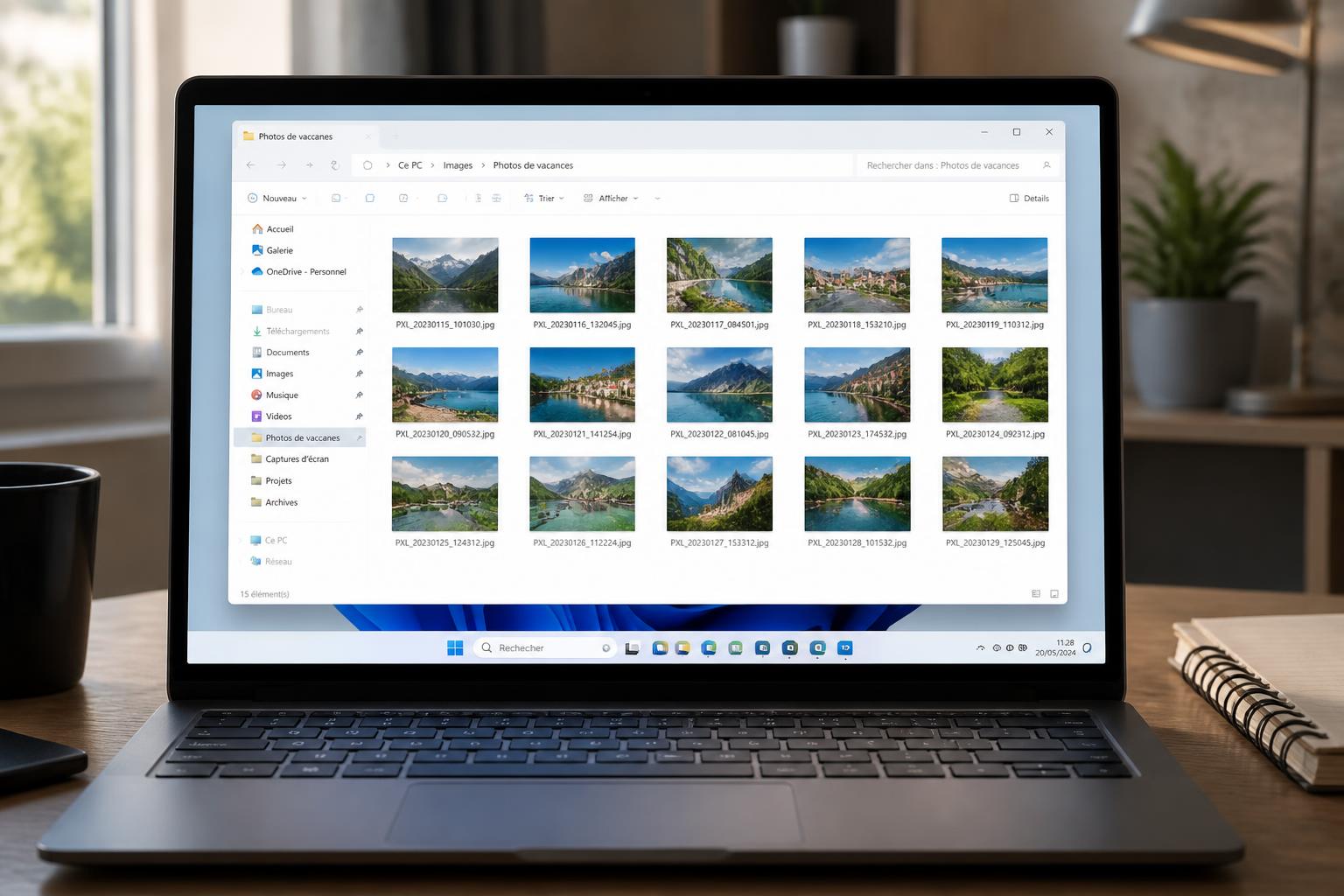
Une fois ce constat posé, entrer dans la logique du système permet d’agir vite. On évite ainsi la crainte d’une panne, en comprenant que la disparition des miniatures est généralement temporaire. Retrouver la fluidité visuelle de son environnement de travail ou de ses souvenirs, c’est restaurer beaucoup plus que de simples vignettes : c’est reprendre la main sur son organisation.
À lire également :

Box : Sauvegarde et partage de photos en toute sécurité
Nostalgique des Polaroid instantané ? Voilà ce que tu dois retenir : ✅ Opter pour une solution cloud sécurisée te garantit un accès simple et…
Google Photos : La solution de stockage indispensable
Google Photos change la donne dans ta manière de gérer et sécuriser tes souvenirs numériques. Que tu sois un photographe amateur passionné ou simplement quelqu’un…
Vider le cache des miniatures sur Windows 11 : le geste rapide qui règle tout
Quand les vignettes photo disparaissent soudainement, la cause numéro un, c’est souvent un cache corrompu ou trop rempli. Bonne nouvelle : le cache des miniatures se vide en quelques minutes et règle en majorité le problème, sans suppressions de fichiers. Ce réflexe t’évitera bien des détours et des déboires, que tu traites trois images de famille ou mille photos pour un événement.
Commençons par la méthode la plus directe, validée sur le terrain :
- Appuie sur les touches Windows + R pour ouvrir la boîte de dialogue Exécuter.
- Saisis Cleanmgr puis appuie sur Entrée.
- Sélectionne le lecteur principal (souvent C:), valide.
- Coche Miniatures dans la liste et lance le nettoyage.
- Redémarre ton ordinateur.
À la réouverture, l’Explorateur devrait instantanément reconstituer les vignettes, sauf en cas de souci plus profond. L’étape est si efficace qu’elle fait partie des routines recommandées pour tous les photographes, indépendants, familles ou petites entreprises qui manipulent beaucoup d’images. Un cache sain fluidifie la navigation et évite bien des ralentissements.
Tu peux aussi utiliser l’invite de commandes :
- Ouvre Invite de commandes (clic droit sur Démarrer, “Exécuter en tant qu’administrateur”).
- Saisis : DEL /A /Q « %LocalAppData%MicrosoftWindowsExplorerthumbcache_*.db »
- Relance l’explorateur ou redémarre le système.
Quelques conseils : réalise cette opération régulièrement, surtout si tu constates que la navigation ralentit ou que les miniatures buguent de nouveau. Tous les outils de nettoyage intégrés à Windows 11 sont pensés pour éviter les effacements accidentels. Cela évite aussi le recours à des utilitaires externes, souvent inutiles voire dangereux s’ils ne sont pas maîtrisés.
Ce geste simple remet aussi les pendules à l’heure si, par exemple, tes vignettes n’apparaissent plus après une grosse opération de tri, de copie ou de mise à niveau de ton système. La clé d’un flux de travail agréable, c’est d’avoir l’assurance que tout reste accessible d’un coup d’œil.
À lire également :
Tout savoir sur photoroom pro pour améliorer vos créations visuelles
Besoin d’optimiser tes photos sans perdre des heures sur Photoshop ? Les outils IA s’imposent partout, et Photoroom a marqué un tournant radical dans la façon…

Photopea avis : que vaut vraiment cet outil de retouche en ligne en 2026 ?
Outil de retouche photo en ligne, alternative sérieuse à Photoshop, Photopea intrigue de plus en plus les créatifs, étudiants, pros et tous ceux qui veulent…
Vérifier et modifier les paramètres d’affichage dans l’explorateur
L’un des réglages les plus sous-estimés pour l’apparition des miniatures est la configuration du dossier dans l’Explorateur de fichiers. Si tes photos restent invisibles malgré un cache propre, c’est probablement une histoire de mode d’affichage ou d’optimisation du dossier mal adaptée. Voyons comment faire le tri rapidement.
- Ouvre le dossier où les miniatures manquent.
- En haut, clique sur l’onglet “Affichage”.
- Sélectionne Icônes moyennes, Grandes icônes ou Très grandes icônes — ces vues seules montrent les aperçus.
- Pour généraliser l’aperçu aux sous-dossiers, fais un clic droit sur le dossier, va dans “Propriétés” puis l’onglet “Personnaliser”. Choisis “Optimiser ce dossier pour : Images” et coche l’application aux sous-dossiers.
- Valide, puis actualise le dossier (touche F5).
Ce détail est crucial pour les photographes comme pour les particuliers qui reçoivent ou téléchargent des clichés de sources variées. De nombreux appareils créent des dossiers génériques, ce qui induit Windows 11 en erreur. L’exemple typique : tu transfères les fichiers d’un mariage, mais le PC ne sait pas s’il doit les voir comme des documents ou des images, et affiche des icônes classiques.
Autre point à surveiller : dans “Options des dossiers”, l’option “Toujours afficher des icônes, jamais des miniatures” ne doit surtout pas être cochée. Si c’est le cas, décoche-la et ton affichage retrouvera vie. Un redémarrage peut être utile pour parfaire l’opération.
Pour aller plus loin, tu peux créer un véritable “template d’optimisation” pour tes dossiers photo principaux, afin que la navigation reste toujours fluide, même si tu passes d’un PC à un autre, ou si tu fais du tri massif.
| Problème constaté | Réglage à vérifier | Action recommandée |
|---|---|---|
| Miniatures absentes uniquement dans certains dossiers | Optimisation du dossier | Personnaliser “pour : Images” |
| Miniatures absentes partout | Mode d’affichage | Utiliser “Grandes icônes” ou “Icônes moyennes” |
| Vignettes remplacées par icône de logiciel | Options des dossiers | Décoche “Toujours afficher icônes” |
Rappelle-toi : un affichage adapté, c’est du temps gagné pour tes clients, tes souvenirs ou tes livraisons de photos. Ce type de réglage est aussi vital pour de nombreux photographes d’Alsace qui aiment montrer directement leur travail à leurs clients en jouant sur la rapidité et l’effet “waouh”.
À lire également :
Comment utiliser synology photos pour organiser et sécuriser vos images
Les photos prennent une place de plus en plus centrale dans le quotidien : souvenirs de famille, reportages mariages, créations artistiques ou communication pro, elles…
Comment utiliser clipdrop pour améliorer vos projets créatifs
Faire décoller la qualité de tes visuels, c’est aujourd’hui à portée de clic, que tu sois photographe, créateur de contenu ou entrepreneur local en Alsace.…
Anticiper et corriger les autres facteurs empêchant l’apparition des miniatures photos
Certains retours d’expérience mettent en lumière des causes moins connues mais tout aussi importantes. Mises à jour Windows 11, logiciels de sécurité, voire soucis du côté des performances système peuvent entrer en jeu, notamment si tu utilises du matériel ancien ou peu optimisé.
Le paramètre de performance doit permettre l’affichage des miniatures. Pour vérifier :
- Clic droit sur “Ce PC”, “Propriétés”, puis “Paramètres système avancés”.
- Dans l’onglet “Performance”, clique sur “Paramètres”.
- Assure-toi que l’option “Afficher les miniatures au lieu des icônes” est bien cochée.
Les antivirus et suite de sécurité sont parfois à l’origine de blocages temporaires. Désactive ton antivirus quelques minutes pour voir si les vignettes reviennent. Si oui, ajoute une exception sur le dossier photo dans ses réglages. Ce point est crucial en entreprise : un client sur deux dans la région cite ce problème après un changement de solution de cybersécurité.
Enfin, pense à toujours maintenir Windows à jour, car de nombreux correctifs déployés récemment (surtout depuis 2025) règlent des incidents ponctuels d’affichage des dossiers d’images. Les mises à jour Windows Update, souvent automatiques, méritent d’être vérifiées manuellement quand tu rencontres ce souci. En atelier comme chez toi, c’est un gain de temps conséquent sur le long terme.
Si rien n’y fait, tu peux lancer l’outil SFC /scannow puis DISM /Online /Cleanup-Image /RestoreHealth depuis une invite de commandes administrateur. Ces utilitaires réparent les fichiers internes de Windows (dont ceux qui fabriquent les miniatures !) sans risque pour tes documents personnels.
À noter : dans les cas très poussés (cache impossible à recréer, blocages du registre), il est possible de réinitialiser complètement l’Explorateur Windows via PowerShell, ou de restaurer une sauvegarde du registre. Mais pour l’immense majorité des situations rencontrées dans les studios ou associations du Haut-Rhin, les solutions ci-dessus suffisent largement.
Un entretien régulier (mise à jour, nettoyage de disque… mais sans excès !) t’épargne bien des déceptions, et tu gardes ainsi la main sur ton environnement, que tu sois amateur ou pro.
À lire également :
Epson Print Utility : Pour des impressions de qualité
Nostalgique des Polaroid instantané ? Voilà ce que tu dois retenir : ✅ Un contrôle précis de l’état de ton imprimante grâce à l’utilitaire Epson…

Comment créer un gif avec photo en ligne facilement
Créer un GIF à partir de photos en ligne n’a jamais été aussi simple, même pour celles et ceux qui envisagent cette technique pour la…
Conseils pour garder l’affichage optimal des miniatures sur le long terme
Se contenter de rétablir l’affichage ne suffit pas pour une organisation pérenne, surtout si tu souhaites éviter d’y revenir tous les trois jours. Quelques astuces simples rendent l’expérience Windows 11 bien plus fiable et agréable sur la durée, pour chaque utilisateur, du particulier soucieux au photographe exigeant.
- Nettoie le cache régulièrement : un coup de Cleanmgr chaque mois, routine saine !
- Configure tes dossiers images une bonne fois pour toutes : optimisation pour “Images”, application aux sous-dossiers.
- Mets à jour tes pilotes graphiques : gestionnaire de périphériques, section “Carte graphique”, mise à jour automatique, rien de plus sans tracas.
- Évite les “super nettoyeurs” de disque : privilégie toujours les outils Windows, conçus pour ne pas effacer ce qui est vital à l’affichage.
- Prends soin de ta structure de dossiers : évite de déplacer ou renommer massivement les fichiers sans rafraîchir l’affichage.
Chez photographecolmar.fr, nombre d’utilisateurs ont adopté ces réflexes, notamment les pros qui gèrent d’importantes quantités de galeries ou ceux dont la clientèle attend une visibilité immédiate des albums livrés. Le retour est clair : moins de bugs, plus de fluidité, et un vrai confort de visionnage, autant côté pratique que côté séduction commerciale !
En suivant ces préconisations, que tu sois basé en Alsace, au sein d’une petite agence ou en tant que particulier passionné, tu garantis à ton environnement une stabilité visuelle qui fait toute la différence. Ne sous-estime jamais la magie d’un aperçu photo parfaitement fluide dans ta gestion digitale quotidienne.
| Astuce | Comment faire | Bénéfice |
|---|---|---|
| Nettoyage du cache | Cleanmgr chaque mois | Navigation fluide |
| Paramétrage dossiers | Optimiser pour “Images” | Miniatures stables |
| Mise à jour des pilotes | Gestionnaire de périphériques Windows | Affichage rapide |
| Sécurité adaptée | Exceptions sur antivirus | Aucune interruption |
La clé, c’est la constance et la prévention. Ces habitudes limitent les coups de stress inutiles, et réduisent à néant le risque de blocage intempestif, même après une grosse actualisation logicielle ou l’arrivée d’un nouveau matériel à la maison ou au bureau.
Pourquoi mes photos n’ont-elles plus de miniatures dans l’explorateur Windows 11 ?
Plusieurs causes possibles : cache de miniatures corrompu, paramétrage du dossier inadapté, option mal cochée dans l’explorateur ou interférence d’un antivirus. Les étapes de nettoyage ou de paramétrage détaillées ici résolvent généralement le souci.
Comment activer l’affichage des miniatures pour tous mes dossiers photos ?
Sélectionne l’affichage ‘Grandes icônes’ ou ‘Très grandes icônes’ dans chaque dossier, puis dans Propriétés > Personnaliser, optimise le dossier pour Images et applique la configuration aux sous-dossiers. Les miniatures seront généralisées dans toute ta structure.
Est-ce risqué de vider le cache des miniatures ?
Non, il s’agit d’une action totalement sûre qui ne supprime jamais vos fichiers originaux. Le cache sera automatiquement recréé par Windows dès l’ouverture des dossiers.
Les miniatures ne reviennent toujours pas, que faire ?
Pousse le diagnostic plus loin avec les outils SFC/Scannow et DISM, ou désactive temporairement ton antivirus. Dans les rares cas, une réparation ou restauration du registre peut s’avérer nécessaire.
Quel entretien pour garder des miniatures visibles durablement ?
Un nettoyage mensuel du cache, des dossiers systématiquement optimisés pour les images, et une attention aux mises à jour système et pilotes graphiques : la recette de base d’une expérience fluide sous Windows 11.
Voilà. Tu sais par où commencer pour retrouver des dossiers photo lisibles et vivants. Prends deux minutes, teste ces solutions, et si ça coince encore, pense à l’annuaire local photographecolmar.fr pour d’autres conseils sur mesure.



C’est frustrant de ne plus voir les miniatures, mais les astuces sont super utiles !
Merci pour ces astuces ! Je vais les essayer, c’est vrai que les miniatures peuvent être si frustrantes.
Merci pour ces conseils ! Je vais essayer de suivre ces étapes pour retrouver mes vignettes.
C’est frustrant quand les photos ne s’affichent plus. Merci pour ces conseils utiles !