
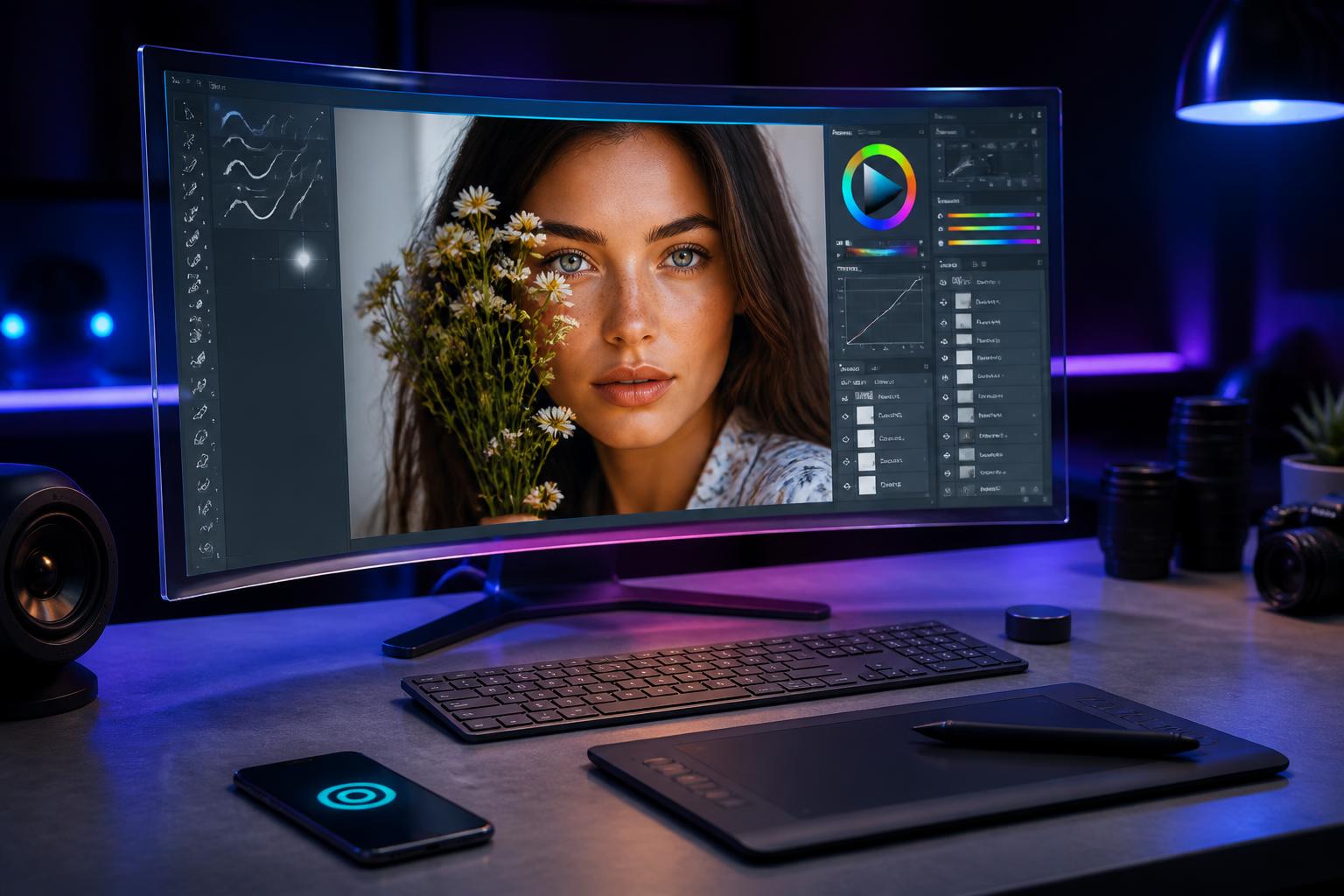

Outil de retouche photo en ligne, alternative sérieuse à Photoshop, Photopea intrigue de plus en plus les créatifs, étudiants, pros et tous ceux qui veulent juste sublimer leurs photos sans casser la tirelire. Sa promesse ? Accéder aux fonctionnalités dignes des logiciels les plus puissants, directement dans le navigateur, sans installation ni engagement. Pour beaucoup en 2026, la question n’est plus « Peut-on travailler sans Photoshop ? » mais bien « Pourquoi dépenser plus alors que Photopea couvre l’essentiel, voire plus ? ». L’expérience utilisateur a évolué vite : accessibilité, outils avancés, interface familière… Pourtant, tout n’est pas parfait et il y a de vrais points à surveiller si tu comptes faire de Photopea ton allié numéro un.
Nostalgique des Polaroid instantané ? Voilà ce que tu dois retenir :
- Retouche directement dans ton navigateur, sans inscription ni installation
- Compatible PSD, RAW, Sketch, WebP et formats pro pour tous tes besoins
- Interface façon Photoshop qui facilite la transition (calques, raccourcis, outils avancés)
- Modèle freemium : gratuit pour la majorité des usages, version Premium sans pub pour aller plus loin
- Petite limite : pubs dans la version gratuite et ralentissements sur les très gros fichiers
Photopea en ligne : l’outil de retouche photo accessible à tous en 2026
Un réflexe s’est installé chez beaucoup d’étudiants, d’indés ou même d’associations locales en Alsace pour l’édition de photos et la réalisation de visuels sans prise de tête. Photopea fonctionne comme une extension naturelle dans la palette du créatif, à la maison, au bureau ou même en déplacement. Tu n’as pas besoin de t’encombrer d’un ordinateur suréquipé ou d’un abonnement onéreux pour travailler sur tes PSD ou tes images RAW. Avec un simple navigateur – que tu sois sous Windows, Mac ou Linux – tu peux lancer Photopea en quelques secondes, ouvrir tes fichiers et retrouver la même logique qu’avec les grands classiques du marché.
La simplicité, c’est vraiment ce qui frappe dès le premier essai. Pas de formulaire à remplir, pas d’email à donner, tu cliques simplement sur le projet à éditer, et c’est parti. Cette facilité d’accès libère un vrai potentiel dans des contextes variés : imagine, par exemple, un étudiant en BTS Communication à Colmar qui doit ajuster une affiche en urgence sur un poste public à la médiathèque : Photopea s’ouvre, l’édition se fait, le fichier repart. Pareil pour un photographe pro qui doit retoucher rapidement des portraits post-mariage depuis une tablette, loin de son studio habituel.
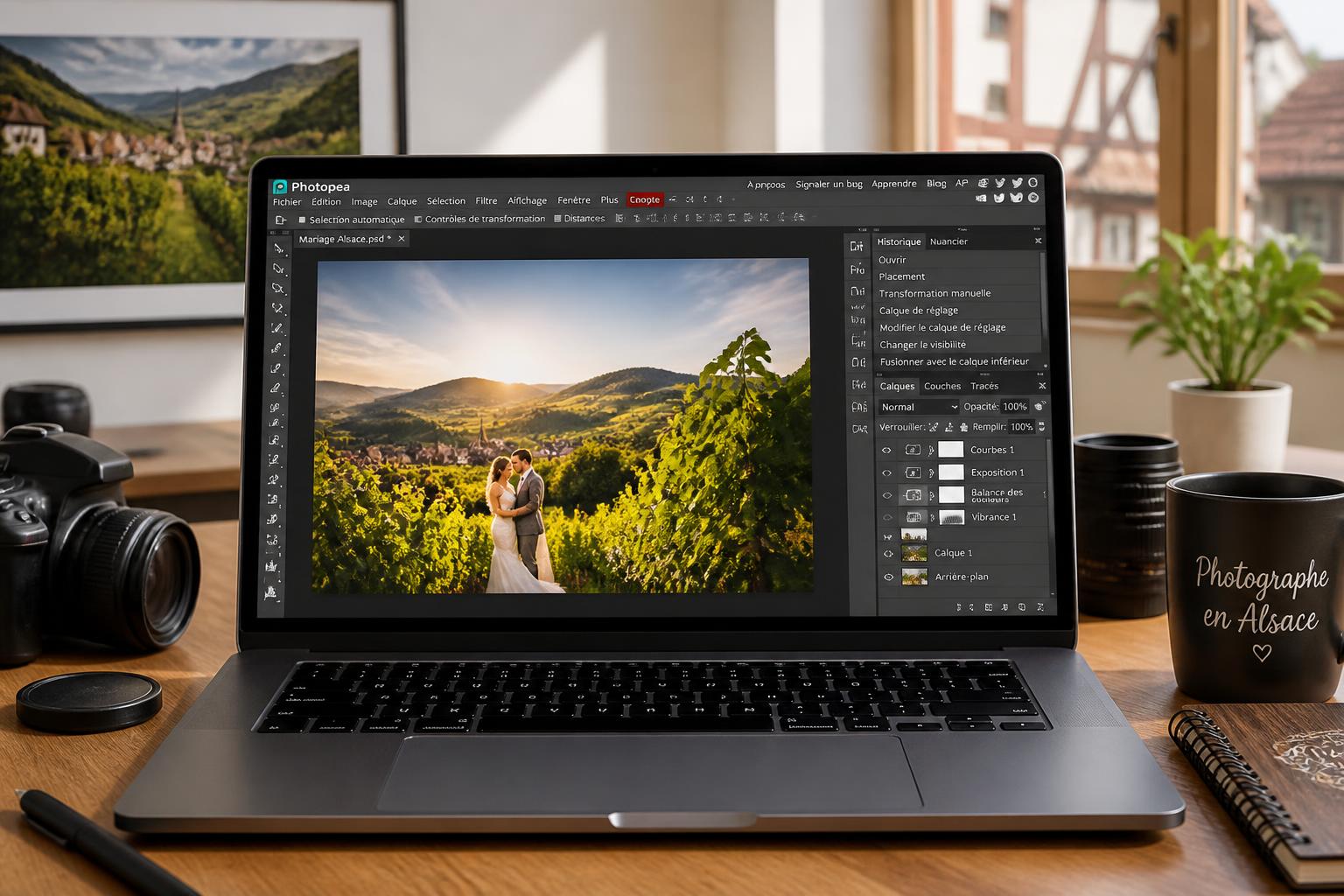
Le vrai plus ? L’outil prend en charge un éventail de formats impressionnant : PSD, XCF, Sketch, AI et surtout RAW – indispensable pour travailler proprement sur la lumière, les couleurs, la netteté, ou pour préparer un shooting qui passera d’abord sur papier puis sur le web. En prime, tu retrouves des panneaux de calques, les outils de sélection, les modes de fusion et le masque de fusion qui font la renommée de solutions comme Photoshop. Si jamais tu veux découvrir d’autres outils en ligne ou des astuces de pros, passe voir cette ressource utile.
Pourquoi Photopea met d’accord étudiants, freelances et pros ?
L’accès immédiat séduit tous ceux qui passent d’un poste à l’autre, sans droits d’installation ni limite matérielle. L’argument budgétaire joue fort : tu as la quasi-totalité des fonctionnalités avancées, gratuitement ou pour un café par mois en Premium. Pour ceux qui bossent souvent en mobilité, tu peux lancer Photopea sur n’importe quel navigateur, sauvegarder direct sur le cloud ou sur clé USB : c’est souple et fiable pour un freelance qui doit rendre un visuel pro lors d’un événement à Mulhouse, par exemple. Au final, l’accessibilité décuple la réactivité et la liberté de création, que tu sois débutant ou expérimenté.
À lire également :
Box : Sauvegarde et partage de photos en toute sécurité
Nostalgique des Polaroid instantané ? Voilà ce que tu dois retenir : ✅ Opter pour une solution cloud sécurisée te garantit un accès simple et…
Google Photos : La solution de stockage indispensable
Google Photos change la donne dans ta manière de gérer et sécuriser tes souvenirs numériques. Que tu sois un photographe amateur passionné ou simplement quelqu’un…
Ergonomie et interface : une expérience pensée pour les habitués de la retouche
Tu cherches la simplicité sans sacrifier l’essentiel ? L’interface de Photopea a été conçue sur le modèle de Photoshop. Ceux qui naviguent déjà entre les panneaux calques, l’outil plume ou les masques de fusion vont s’y retrouver instantanément. Dès la première prise en main, tu retrouves la barre d’outils verticale, les raccourcis clavier, la gestion de l’historique et même le mode sombre ajustable pour reposer les yeux lors des longues sessions de retouche nocturne. Une astuce pratico-pratique : la plupart des raccourcis Photoshop sont compatibles, ce qui t’évite de réapprendre tout un workflow.
La flexibilité s’adapte selon l’utilisateur : tu peux réorganiser les panneaux, afficher ou masquer les outils dont tu as besoin et même bosser sur plusieurs onglets à la fois – idéal pour gérer une série de portraits ou coordonner plusieurs campagnes réseaux sociaux. En bonus, tu bénéficies d’une traduction intégrale en français et aussi dans d’autres langues, ce qui facilite le travail collaboratif, notamment avec des partenaires ou clients internationaux.
Photopea ne s’arrête pas là. Il propose l’enregistrement automatique de ton avancement pour éviter la perte de données lors d’une coupure de connexion. Les modèles prêts à l’emploi accélèrent le travail pour les supports courants : flyer, carte de visite, bannière web… La preuve : pour un projet associatif animé en atelier dans le Haut-Rhin, il suffit souvent d’un seul atelier de prise en main pour que tous les participants, mêmes débutants, s’approprient l’outil et repartent avec leurs créations enregistrées.
| Élément | Photopea | Photoshop |
|---|---|---|
| Coût | Gratuit ou 4,99€/mois sans pub | Abonnement mensuel payant |
| Installation | Directement en ligne | Logiciel à installer |
| Personnalisation | Raccourcis, panneaux modulables | Raccourcis, interfaces avancées |
| Compatibilité fichiers | PSD, RAW, Sketch, WebP… | PSD, TIFF, formats Adobe |
| Public visé | Tous profils, indés, étudiants, pros | Studios, agences, créatifs avancés |
Ce qu’il faut retenir côté ergonomie
- Légèreté : Photopea tourne sur les postes modestes, en mobilité ou réseau public.
- Panneaux familiers : calques, masques, fusions, ajustements rapides.
- Multi-onglets et sauvegarde automatique pour bosser sereinement sur plusieurs projets.
- Adapté débutants comme utilisateurs avancés grâce aux tutoriels et guides disponibles, notamment sur ce portail pratique.
À lire également :
Tout savoir sur photoroom pro pour améliorer vos créations visuelles
Besoin d’optimiser tes photos sans perdre des heures sur Photoshop ? Les outils IA s’imposent partout, et Photoroom a marqué un tournant radical dans la façon…
Comment utiliser synology photos pour organiser et sécuriser vos images
Les photos prennent une place de plus en plus centrale dans le quotidien : souvenirs de famille, reportages mariages, créations artistiques ou communication pro, elles…
Fonctionnalités avancées : jusqu’où peut-on aller avec Photopea ?
Les outils disponibles sur Photopea couvrent la quasi-totalité des besoins en retouche, édition et création graphique. L’éditeur gère les ajustements colorimétriques, les courbes de niveaux, le traitement de la netteté et du bruit, ainsi que des outils de suppression d’éléments (tampon, correcteur, outils de sélection intelligente). Si tu bosses sur des portraits, tu peux travailler par zones, isoler un visage, jouer sur la saturation ou effacer un détail gênant, toujours sans toucher à la photo d’origine grâce au système de calques et de masques.
L’édition vectorielle n’est pas oubliée : création de logos, de tracés personnalisés, gestion de formes multiples pour des projets de branding ou d’infographie. Côté export, tu règles la qualité et le format : PNG, JPG, WebP pour le web, PDF pour l’impression, PSD pour les passerelles pro… chaque scénario est couvert. Les profils plus exigeants profiteront aussi de la compatibilité avec les fichiers RAW, ce qui n’est pas un luxe quand tu veux maîtriser tous les détails techniques de tes photos de mariage ou de paysage.
La force de Photopea se trouve aussi dans les détails du flux de travail. L’enregistrement autonome, la gestion multi-onglets et la stabilité de l’outil, même avec plusieurs fichiers ouverts, répondent aux exigences de la création professionnelle en volume : réalisation d’un catalogue photo, retouche d’une série pour Instagram ou traitement d’images web pour un client e-commerce. Si tu cherches des techniques supplémentaires autour de la retouche en ligne, jette un œil à cet article comparatif sur Photopea et ses alternatives.
Exemples d’usages concrets
- Création de visuels réseaux sociaux en déplacement, shooting événementiel, rapide et efficace.
- Retouche fine d’un portrait pour un client local, avec ajustements non destructifs sur les calques.
- Préparation de flyers ou d’invitations pro pour une PME ou une association régionale, avec modèles prêts à l’emploi.
- Travail collaboratif sur des images au format PSD, sans souci de compatibilité de logiciels entre différents collaborateurs.
À lire également :
Comment utiliser clipdrop pour améliorer vos projets créatifs
Faire décoller la qualité de tes visuels, c’est aujourd’hui à portée de clic, que tu sois photographe, créateur de contenu ou entrepreneur local en Alsace.…
Epson Print Utility : Pour des impressions de qualité
Nostalgique des Polaroid instantané ? Voilà ce que tu dois retenir : ✅ Un contrôle précis de l’état de ton imprimante grâce à l’utilitaire Epson…
Photopea vs. Photoshop et autres alternatives en 2026 : le vrai match
L’un des débats phares de ces dernières années reste la comparaison entre Photopea, Photoshop et l’ensemble des alternatives gratuites ou économiques. Si tu retiens une chose : Photopea s’est imposé pour tous ceux qui veulent travailler vite, bien, sans installation, et sans abonnement obligatoire. La principale limitation du service reste la présence de publicités dans la version gratuite, et de petits ralentissements sur des projets vraiment très lourds (catalogues, fichiers RAW volumineux ou PSD de plusieurs centaines de calques).
Face à Photoshop, la force de Photopea, c’est la compatibilité PSD et l’ouverture via le navigateur, sur tous les postes. Photoshop conserve l’avantage pour les fonctionnalités avancées : 3D, animation, automatisations complexes, intégration Adobe Cloud… mais dans 80 % des cas d’usage locaux, tu ne sentiras pas la différence ! À côté, GIMP continue à séduire pour les puristes de l’open source, bien qu’il reste moins intuitif au quotidien pour des projets courts ou en groupe. Canva vise les créateurs orientés design et sociaux, plus que la retouche photo « pure ».
Les indépendants, photographes de mariage ou petites structures trouveront dans Photopea une souplesse unique pour traiter des images sur le terrain ou entre collègues, comme dans les clubs photo ou les ateliers municipaux d’Alsace. Et pour ceux qui aiment aller plus loin, essayer un équivalent complet de Photoshop en ligne reste une étape logique.
Comparatif rapide des alternatives majeures
| Outil | Points forts | Limites | Public cible |
|---|---|---|---|
| Photopea | Gratuit, compatible PSD, en ligne | Pub, ralentissement gros fichiers | Freelances, étudiants, pros nomades |
| Photoshop | Complet, écosystème Adobe | Prix, installation requise | Agences, studios créatifs |
| GIMP | Open source, gratuit | Interface moins intuitive | Tech-savvy, open source lovers |
| Canva | Templates, usage rapide | Retouche photo limitée | Com, marketing, réseaux sociaux |
À lire également :
Comment créer un gif avec photo en ligne facilement
Créer un GIF à partir de photos en ligne n’a jamais été aussi simple, même pour celles et ceux qui envisagent cette technique pour la…
Comment créer un site simple et efficace pour partager vos photos
Ouvrir un site pour exposer ses photos, à la fois pro et abordable, ça n’a rien d’un casse-tête en 2026. Que tu sois photographe pro,…
Points d’attention et bonnes pratiques pour tirer le meilleur de Photopea
Utiliser Photopea au quotidien, c’est accepter quelques compromis, mais rien d’insurmontable ! D’abord, pense à sauvegarder souvent tes travaux locaux, surtout si tu bosses sur un fichier volumineux ou sur un ordinateur public. Si tu veux aller au-delà des pubs, l’abonnement Premium reste très raisonnable, tout en supprimant les distractions et en étendant les historiques de modifications.
Deuxième conseil : exploite au maximum les modèles et les raccourcis clavier déjà présents. Ça fait gagner un temps précieux, surtout quand tu traites des lots d’images pour une galerie ou une commande de pros. Pour ceux qui bossent en équipe ou à distance, utilise les fonctionnalités de compatibilité PSD/RAW/WebP pour transférer des fichiers sans conversion fastidieuse. Enfin, n’hésite pas à consulter les ressources en ligne et les guides pour découvrir des techniques de détourage, des astuces rapides ou des scripts d’automatisation réservés aux power users.
Petit rappel : Photopea ne remplace pas (encore) tous les usages d’un workflow ultra complexe (animation, retouche 3D) mais pour l’essentiel, il fait le job et plus encore. La valeur, c’est le gain de temps, la liberté d’accès et la possibilité pour tous, même les non-initiés, de retoucher une image pro ou d’explorer la créativité, sans barrière budgétaire ni technique. À toi de jouer, tu n’as rien à perdre : une retouche rapide, un essai de fonctionnalités, et si tu bloques ou si tu veux voir les bons photographes de ta région, passe par les annuaires de proximité.
Comment ouvrir un fichier PSD dans Photopea ?
Rien de plus simple ! Depuis l’écran d’accueil de Photopea, fais glisser ton fichier PSD dans la fenêtre, ou utilise le menu Fichier > Ouvrir. Plus besoin d’installation supplémentaire.
Peut-on utiliser Photopea sur tablette ou smartphone ?
Oui, Photopea s’adapte aux navigateurs mobiles. Pour un confort optimal, privilégie une tablette avec stylet. Retouche rapide assurée en mobilité.
Le mode gratuit suffit-il pour un usage professionnel ?
Pour la majorité des besoins courants (retouche, flyers, affiches, réseaux sociaux) la version gratuite fait très bien l’affaire. L’option Premium, à moins de 5 euros/mois, supprime les pubs et étend l’historique, pratique en usage intensif.
Quels formats d’images sont supportés par Photopea ?
Tu ouvres et exportes : PSD, RAW, AI, Sketch, PNG, JPG, PDF, WebP et bien d’autres formats standards utilisés dans le domaine photo et design graphique. Polyvalence maximale pour faciliter les échanges entre professionnels.
Existe-t-il des guides ou ressources pour progresser sur Photopea ?
Tu trouveras des tutoriels vidéo, des guides écrits, et des sites spécialisés. Pour des astuces pratiques, explore cette page de référence.



Photopea semble être un outil pratique pour retoucher sans installer quoi que ce soit.
Photopea est vraiment pratique pour mes projets ! J’adore son accessibilité et ses fonctionnalités. Un vrai gain de temps !
Photopea semble vraiment génial pour les créatifs en déplacement ! Quelles fonctionnalités as-tu déjà testées ?
Photopea semble vraiment pratique pour ceux qui n’ont pas les moyens d’acheter Photoshop. J’aime son accessibilité !
Photopea semble vraiment pratique pour ceux qui veulent retoucher sans dépenser. J’adore !