
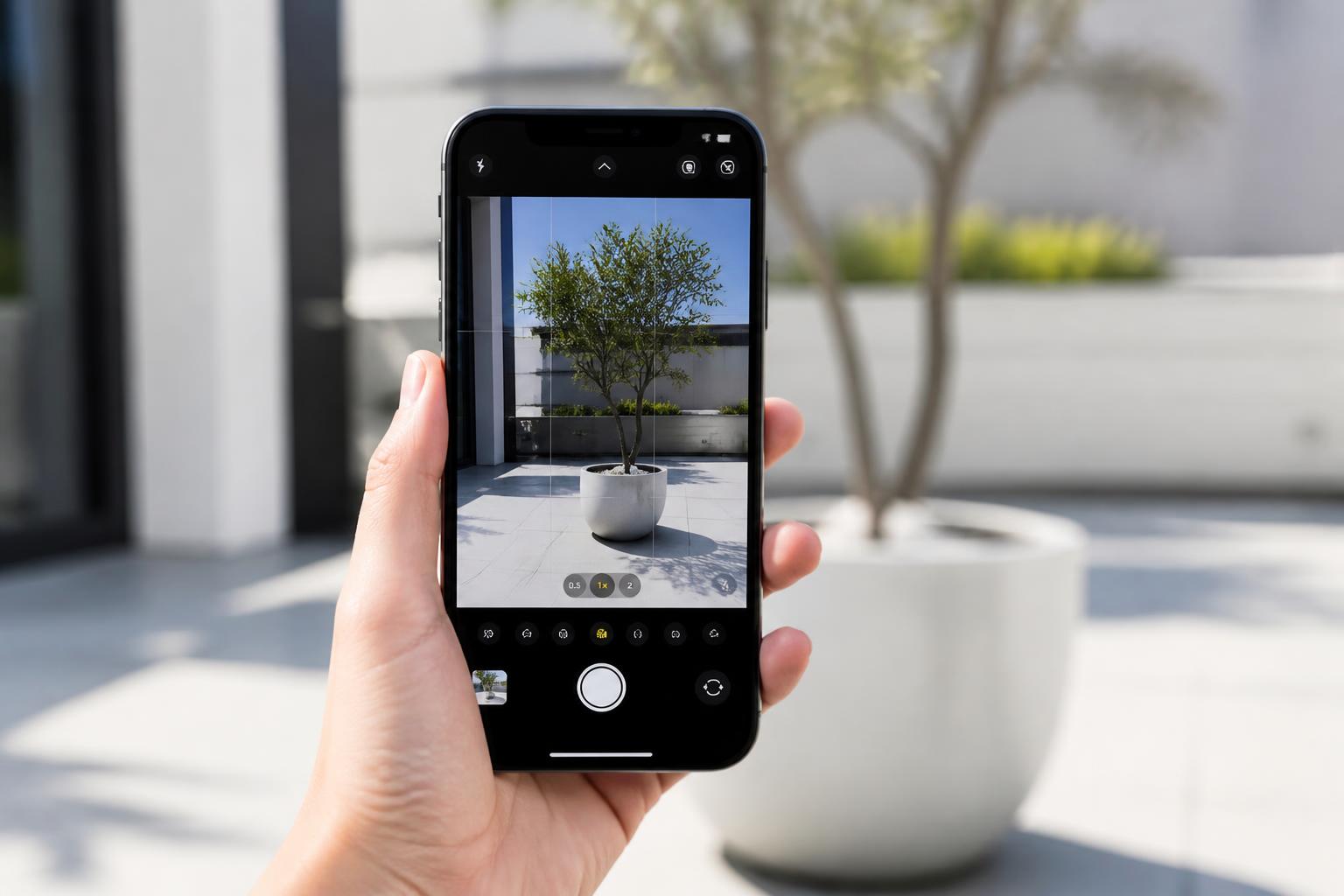

Prendre des photos claires et nettes n’est pas réservé aux pros équipés de matériel haut de gamme. Avec un iPhone entre les mains, chacun peut capturer des souvenirs saisissants… à condition de dompter les risques de flou. Mauvaise lumière, gestes imprévisibles, objet en mouvement ou simple doigt mal placé : les causes de photos ratées sont nombreuses, mais rassure-toi, elles sont presque toutes évitables. Découvre ici un guide concret, pensé pour tous ceux qui veulent exploiter à fond le potentiel de leur iPhone, éviter le flou indésirable et corriger les petits accidents lorsqu’ils arrivent.
Nostalgique des Polaroid instantané ? Voilà ce que tu dois retenir :
- Toujours stabiliser ton iPhone, surtout par faible lumière
- Mets au point manuellement avant de shooter et nettoie ta lentille
- Modifie la netteté dans l’appli Photos, ou ose les applis tierces comme Snapseed ou Lightroom mobile
- N’hésite pas à utiliser un trépied ou activer la grille d’aide pour mieux cadrer
Photos iPhone floues ? Causes fréquentes et astuces pour y remédier
On ne compte plus le nombre d’instants précieux ratés par un flou de bougé ou une mise au point capricieuse. Mais pourquoi ces images floues s’invitent-elles si souvent dans ta pellicule numérique ? Plusieurs facteurs entrent en jeu, et la première étape pour les éviter, c’est de les connaître.
Stabiliser le téléphone : L’un des premiers coupables reste le manque de stabilité lors de la prise de vue. Plus la lumière baisse, plus ton iPhone sera obligé d’allonger le temps d’exposition, et le moindre mouvement amplifie alors le risque de flou. Prendre appui sur une surface stable, ou mieux, utiliser un petit trépied de poche, c’est offrir à ton appareil toutes les chances de réussir son cliché. Ce geste simple fait déjà la différence.
Propreté de l’objectif : Aussi étonnant que cela puisse paraître, une tache ou des empreintes sur la lentille ruinent des photos autrement parfaites. Un chiffon microfibre te sera plus utile qu’un filtre « anti-flou ». Prends ainsi l’habitude de nettoyer l’objectif avant chaque prise, surtout si tu changes souvent de poche, de sac ou de coque.
Mise au point manuelle : L’iPhone mise sur une autofocus intelligente, mais dans les scènes encombrées ou à faible contraste, il se trompe parfois de sujet ! Un appui prolongé sur la zone à capturer verrouille la mise au point, réduisant ainsi les accidents. Et si tu veux compléter, ajuste l’exposition en glissant ton doigt : tu contrôleras la lumière ET la netteté.
Autres causes à dépister : Ton étui cache parfois une partie du capteur, ou le verre de protection se salit sans que tu le voies. Sans oublier une application Appareil photo qui bugge, et il suffit parfois d’un petit redémarrage pour régler le souci. Enfin, des mouvements trop vifs du sujet créent naturellement un flou de mouvement, difficile à rattraper en post-traitement sans sacrifier la qualité.

Pour illustrer : Lucas, jeune parent, pensait que son iPhone ne servait à rien lors de l’anniversaire de sa fille en intérieur, tant chaque souffle de bougie semblait condamné au flou. Un simple trépied et une lampe de bureau ont sauvé la soirée, pour des souvenirs nets à partager en famille.
À lire également :

Comment réussir sa photo pro linkedin pour booster son profil
Naviguer entre professionnalisme et authenticité dans sa photo LinkedIn est devenu essentiel pour attirer le regard des recruteurs comme des collaborateurs. À l’ère où tout…
Graphisme ps période 5 : conseils et techniques pour réussir
L’arrivée de la période 5 en Petite Section marque une étape clé dans l’année scolaire : il s’agit de clôturer en beauté les premiers apprentissages…
Réglages essentiels de l’iPhone pour éviter le flou : passe à l’action
Tu as déjà compris ce qui cause le flou ? Maintenant, place aux réglages pratiques qui transforment ta prise de vue quotidienne. Parce que l’iPhone regorge d’options parfois cachées, un petit détour dans les menus peut changer la donne, sans téléchargement ni accessoires supplémentaires.
Active la grille de composition : Va dans Réglages > Appareil photo > Grille. Résultat : tes cadrages seront nets, droits, et la règle des tiers aidera à positionner les sujets là où la mise au point sera la plus efficace. C’est aussi super pratique pour éviter les plans penchés — une cause de flou discrète !
Maîtrise la mise au point et l’exposition : Sur l’écran, une pression sur la zone à mettre en valeur affiche un carré jaune. Pour verrouiller à la fois la mise au point ET la lumière, reste appuyé un peu plus longtemps. Idéal pour les portraits et les photos de plats, où un détail flou ruine l’image.
Explore le mode HDR : Ce mode fusionne plusieurs images pour équilibrer ombres et lumières, évitant le flou quand un contraste trop fort trompe l’autofocus. Le mode HDR est activer dans les réglages, et sur les dernières générations d’iPhone, c’est automatique selon la scène.
Profite du mode Nuit : Dès l’iPhone 11, le mode Nuit s’active tout seul quand la lumière baisse. Il prolonge légèrement l’exposition, mais n’hésite pas à poser ton téléphone pour maximiser la netteté. Les trépieds magnétiques font des miracles sur une rambarde, une table ou même un rebord de fenêtre.
Lignes de quadrillage et autres aides visuelles : Ces outils ne font pas tout, mais t’aident à garder les éléments principaux au bon endroit — et donc bien nets. N’hésite pas à prendre appui sur le paysage alsacien : arbres, lignes de vignes, façades, tout te guide vers une composition plus réfléchie.
Ces bases posées, tu peux t’attaquer aux cas de flou récalcitrants, ou rendre tes photos déjà nettes encore plus impressionnantes avec les autres astuces qui suivent.
À lire également :

Tout savoir sur le scanner photo epson v300 pour préserver vos souvenirs
Préserver des souvenirs, ça passe aujourd’hui autant par la photo papier que par la numérisation de nos archives familiales. Tu te demandes comment donner une…
Supprimer les doublons de photos sur mac : guide simple et efficace
L’accumulation de photos en double sur Mac n’a rien d’exceptionnel, surtout quand on prend des images à la volée, qu’on partage sa photothèque ou qu’on…
Comment corriger une photo floue sur iPhone : outils natifs et applis efficaces
Il arrive de rater « sur le vif ». Par chance, ton iPhone cache aussi des solutions pour récupérer une photo précieuse. À commencer par l’outil de netteté intégré dans l’application Photos, puis, si besoin, quelques applications tierces aussi puissantes que simples d’utilisation.
Retoucher la netteté dans l’application Photos : Retrouve ta photo floue, touche « Modifier », puis fais défiler les curseurs jusqu’à « Netteté ». Tu peux voir chaque ajustement en temps réel . Modifie la netteté, ajuste si besoin le contraste et la luminosité, puis enregistre : parfois, ça suffit pour sauver la prise.
Applications tierces incontournables : Pour aller plus loin, opte pour Snapseed (Google), Lightroom Mobile (Adobe) ou Luminar Mobile. Ces applis permettent d’affiner la structure, d’atténuer le bruit et même de masquer le flou sur certaines zones. Des réglages « structure » et « netteté » jusqu’aux fonctions IA capables de récupérer un flou de mouvement (voir Luminar), tu as l’embarras du choix pour ajuster rapidement le rendu.
La force de ces outils ? Récupérer une photo de famille ratée, ou optimiser directement une image pour les réseaux sociaux ou LinkedIn, sans recourir systématiquement à un ordinateur.
Outils en ligne : Si tu ne souhaites rien installer, certains sites web permettent d’accentuer la netteté d’une photo en quelques clics depuis Safari ou Chrome, ce qui évite l’encombrement de nouvelles applis.
| Outil | Fonction clé | Niveau d’efficacité | Plateforme |
|---|---|---|---|
| App Photos (iOS) | Curseur netteté | Basique, rapide | iPhone |
| Snapseed | Structure, Netteté, Masquage | Moyenne à forte | iOS/Android |
| Lightroom Mobile | Détail, Clarté, Réduction du bruit | Élevée | iOS/Android |
| Luminar Neo/Mobile | SuperSharp AI, Upscale IA | Très élevée | iOS/Android/Mac/PC |
| Outils en ligne | Nettoyage automatique | Moyenne | Navigateur web |
Compare les outils selon la gravité du flou ou ton niveau d’exigence. Pour les usages pros, n’hésite pas à passer par Lightroom ou Luminar. Pour le quotidien, l’app Photo suffit largement.
À lire également :
Vendre sa photographie : astuces pour réussir et élargir sa clientèle
Tu te demandes comment percer dans la vente de photographies, trouver des clients fidèles et transformer ta passion en activité durable ? Le marché de…
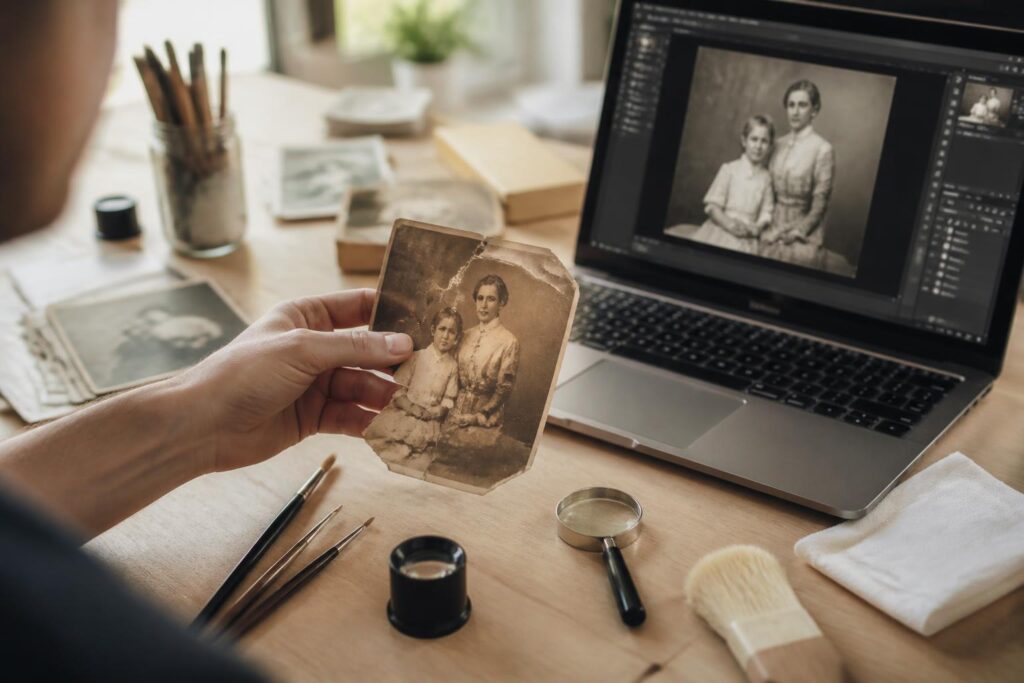
Comment réparer des photos endommagées et leur redonner vie
Redonner vie à une photo endommagée, c’est comme retrouver un fragment de mémoire qu’on croyait perdu pour toujours. Rayures du temps, couleurs délavées, fichiers qui…
Conseils experts issus du terrain pour sécuriser chaque prise de vue
Les pros de la photo le savent : un bon réflexe vaut mille filtres. Ces astuces, éprouvées sur le terrain lors de reportages, mariages ou portraits, sont parfaitement adaptables à l’usage d’un iPhone. Elles te feront éviter les impératifs de retouche… ou du moins, te donneront une meilleure base dès la prise.
Stabilisation toujours : Le trépied reste imbattable, mais tu peux aussi stabiliser ton iPhone en calant tes coudes contre ton corps, en posant l’appareil sur une rambarde ou en utilisant un minuteur pour éviter le mouvement du doigt au déclenchement.
Nettoie l’objectif avant chaque prise : Cette routine simple t’économisera bien des regrets. Le chiffon microfibre, c’est l’outil miracle de tout photographe, amateur ou pro.
Anticipe la lumière : Rien ne vaut une lumière naturelle. Oriente-toi vers une source claire et diffuse, place-toi de façon à ce que la lumière éclaire bien le visage ou le sujet, et évite les contrejours forts en pleine journée.
Teste les différentes focales : Sur iPhone, plusieurs objectifs sont souvent à disposition (grand angle, ultra-grand angle, téléobjectif). Le grand angle est plus tolérant sur les flous, alors que le téléobjectif demandera plus de stabilité.
Gère bien ta bibliothèque photos : Tri régulier, suppression des images inutiles ou ratées, et surtout sauvegarde automatique avec un outil comme PhotoSync (lire ce guide détaillé). Moins tu as de doublons, plus tu peux retrouver rapidement LA photo nette du moment.
Si, malgré tout cela, ton objectif semble toujours poser problème, il se pourrait qu’il s’agisse d’un défaut technique. N’hésite pas à consulter la page spécialisée sur la réparation des appareils photo iPhone : un conseil pro peut s’avérer décisif pour retrouver une netteté optimale.
- Stabilise toujours ton appareil
- Privilégie la lumière naturelle et vérifie l’exposition
- Nettoie l’objectif avant chaque usage
- Teste la mise au point sur différentes zones
- Utilise le minuteur ou une télécommande pour shooter sans bouger
- Tri systématique et sauvegarde régulière de tes photos
Une image nette, c’est une habitude, pas un accident.
À lire également :
Comprendre le plan focal d’un objet : définition et utilité
Si tu as déjà essayé de comprendre pourquoi certains clichés ressortent d’une netteté incroyable, pendant que d’autres manquent de précision malgré un matériel haut de…

Comment choisir le lieu parfait pour vos prises de photo en 2026
Choisir le lieu idéal pour sa séance photo, ce n’est pas juste une question de décor : c’est souvent le détail qui fait toute la différence…
Le flou, ça se traite aussi après-coup : retouches et innovations à explorer
Même les plus aguerris n’échappent pas parfois au flou. Les progrès logiciels offrent aujourd’hui des solutions impressionnantes pour récupérer des images imparfaites, ou tout simplement donner un cachet unique à tes clichés. En 2026, avec l’essor de l’IA, la frontière entre succès et rattrapage devient ténue : accès à l’édition en direct, retouches facilitées, fonctions de correction intelligente n’ont jamais été aussi accessibles sur iPhone.
Retouche rapide dans l’app Photos : Le curseur « netteté » permet de compenser un léger flou, et les autres réglages (luminosité, contraste, structure) complètent le rendu. C’est un réflexe à adopter juste après la prise, sans sortir du flux créatif.
Applications mobiles avancées : Snapseed et Lightroom proposent des options puissantes, parfois bluffantes sur des images ratées. Les curseurs « Structure », « Clarté » et « Réduction du bruit » sont tes alliés pour rattraper un accident ou magnifier un portrait.
L’IA au service de la netteté : Certains logiciels, comme Luminar, intègrent une IA qui analyse le type de flou et ajuste automatiquement la correction. Tu peux même, sur certaines plateformes, augmenter la résolution avec des algorithmes Upscale et combiner plusieurs plans de netteté en une seule photo bien détaillée.
D’autant que l’édition mobile ne s’arrête pas là. Des outils comme « Tonal Contrast » ressuscitent une ambiance, et la possibilité de masquer des zones trop nettes remet ton image en contexte. De quoi s’amuser, oser, et sortir du duo classique prise / correction rapide.
Et pour ceux qui souhaitent se démarquer, pourquoi ne pas participer à un concours photo ? Découvre quelques lauréats et trouvailles locales sur la page dédiée aux gagnants de l’iPhone Photography Awards. Inspires-toi de leurs réussites pour tester en toute liberté !
Tu l’as compris, la retouche n’a rien d’une fatalité ni d’une corvée. C’est l’occasion de transformer une faiblesse en force, d’expérimenter de nouveaux styles, ou simplement de sauver un moment que tu croyais perdu. Le flou n’est plus une fin en soi, mais parfois, le début d’une vraie démarche créative.
Comment puis-je empêcher que mes photos soient floues sur iPhone ?
En tenant ton iPhone le plus stable possible, en faisant toujours la mise au point manuellement sur le sujet désiré, et en nettoyant régulièrement la lentille. Active aussi la grille de cadrage, ajuste l’exposition, et privilégie une bonne lumière lors de la prise de vue.
Existe-t-il une manière simple de corriger une photo floue directement sur l’iPhone ?
Oui ! Utilise la fonction ‘Modifier’ dans l’appli Photos, puis ajuste la netteté avec le curseur dédié. Pour des corrections avancées, des applis comme Snapseed, Lightroom ou Luminar Mobile font des merveilles.
Que faire si mon appareil photo iPhone produit toujours des images floues ?
Vérifie que l’objectif est propre, que rien n’obstrue le capteur, redémarre l’appareil ou l’application. Si le problème persiste, demande conseil à un pro ou consulte un service de réparation spécialisé.
Peut-on obtenir une photo nette en photographiant un sujet en mouvement avec l’iPhone ?
C’est possible en augmentant la lumière, en stabilisant l’appareil et parfois en prenant une rafale pour sélectionner la photo la plus nette. Certaines applis d’édition peuvent aussi aider à compenser un flou léger après prise.
Quelles sont les astuces pour gérer et sauvegarder mes meilleures photos nettes sur iPhone ?
Trie régulièrement tes images, supprime les doublons et photos ratées, et utilise une solution de sauvegarde fiable comme PhotoSync pour archiver tes meilleurs clichés en toute sécurité.


J’ai essayé ces astuces et j’ai vraiment remarqué une différence dans mes photos avec l’iPhone.