
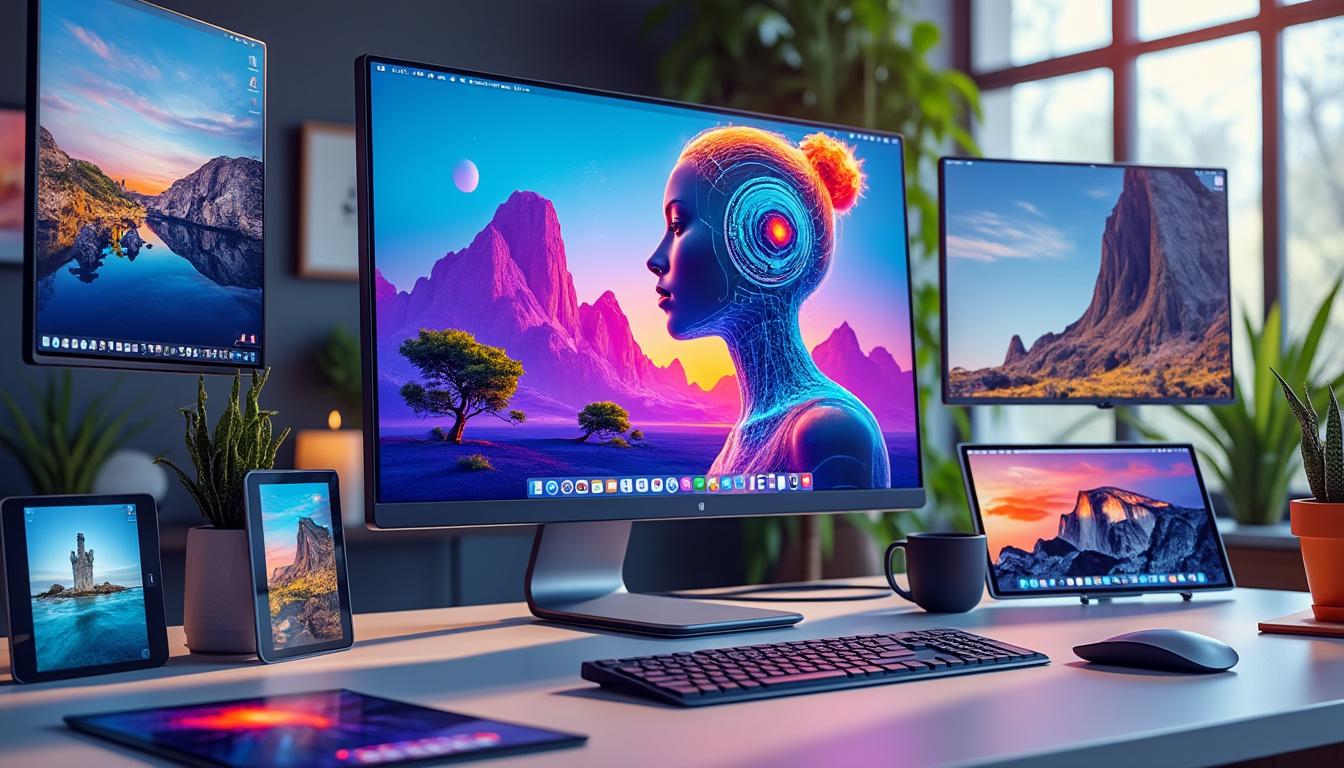

Photoshop AI Generator transforme la façon d’aborder la création visuelle et la retouche photo, en repoussant les limites de ce que tu peux accomplir derrière l’écran. Si tu travailles en solo ou que tu gères la communication d’une entreprise locale, tu n’as plus besoin d’être un as du détourage ou du photomontage pour valoriser tes images. Grâce à des fonctionnalités comme l’expansion générative, la suppression d’objets ou le changement d’arrière-plan en quelques clics, Photoshop s’adresse aussi bien aux photographes exigeants qu’aux créatifs pressés, avec des résultats bluffants et naturels.
Nostalgique des Polaroid instantané ? Voilà ce que tu dois retenir :
- L’expansion générative te permet d’agrandir tes images sans perdre en qualité et de construire des scènes complètes à partir d’un petit détail.
- Les outils IA de Photoshop simplifient la création de maquettes, la suppression de détails gênants et le relooking de tes portraits.
- N’oublie pas : bien choisir et délimiter tes sélections, c’est la clé pour un rendu harmonieux et convaincant.
- Prends le temps d’explorer différents prompts et de tester plusieurs options pour affiner tes visuels.
Expansion Générative dans Photoshop : redimensionne et réinvente sans effort
L’outil d’expansion générative de Photoshop, c’est un peu le rêve devenu réalité pour tous ceux qui souhaitent sortir du format classique, sans sacrifier la qualité de leur photo. Imagine : tu as un portrait serré, et tu veux le transformer en image large, parfaite pour un site, un flyer ou une affiche. Là où avant tu bataillais avec des retouches approximatives et un arrière-plan qui cloche, l’IA analyse la photo, lit les textures, les couleurs, et génère une suite logique qui s’intègre parfaitement à l’image d’origine.
Tout commence par le recadrage : étends simplement le canevas avec l’outil Recadrage, puis laisse Photoshop proposer des remplissages personnalisés. L’intelligence artificielle, boostée en 2026 par de nouveaux algorithmes, te laisse même introduire une “invite” : écris ce que tu veux voir apparaître (par exemple : “chemin de pierres sous la pluie”), et regarde la magie opérer.
Ce qui séduit, c’est la conscience du contexte. L’IA ne fait pas du copier-coller, elle comprend (vraiment) la scène : une ruelle alsacienne, les détails d’un rideau, la lumière qui tombe sur un visage… elle extrapole, prolonge, ajuste les textures, et évite ainsi les répétitions ou artefacts grossiers. C’est particulièrement appréciable pour les paysages, les photos de produits ou les scènes chargées de détails importants (grilles, pavés, feuillage…).
Alors, pourquoi cette méthode détrône les techniques classiques ? Tout simplement : elle te fait gagner un temps fou, pas besoin de niveau expert pour t’amuser ou travailler sérieusement, et tu bénéficies d’un panel d’options au rendu naturel, même sur les images les plus complexes.
| Caractéristique | Expansion Générative | Méthodes Traditionnelles |
|---|---|---|
| Qualité d’image | Maintien de la qualité grâce à l’IA | Perte de qualité, distorsions fréquentes |
| Conscience du contexte | Détails générés réalistes et cohérents | Copier-coller de pixels sans compréhension |
| Gain de temps | Processus automatisé et instantané | Retouche et ajustements manuels |
| Complexité | Accessible à tous | Maîtrise avancée requise |
| Adaptabilité | Fonctionne sur des images complexes | Mieux pour fonds simples et uniformes |
Garde en tête : l’expansion générative révèle tout son potentiel pour des affichages sur petits et moyens écrans. Un détail important pour préparer tes images destinées au web ou aux réseaux sociaux.
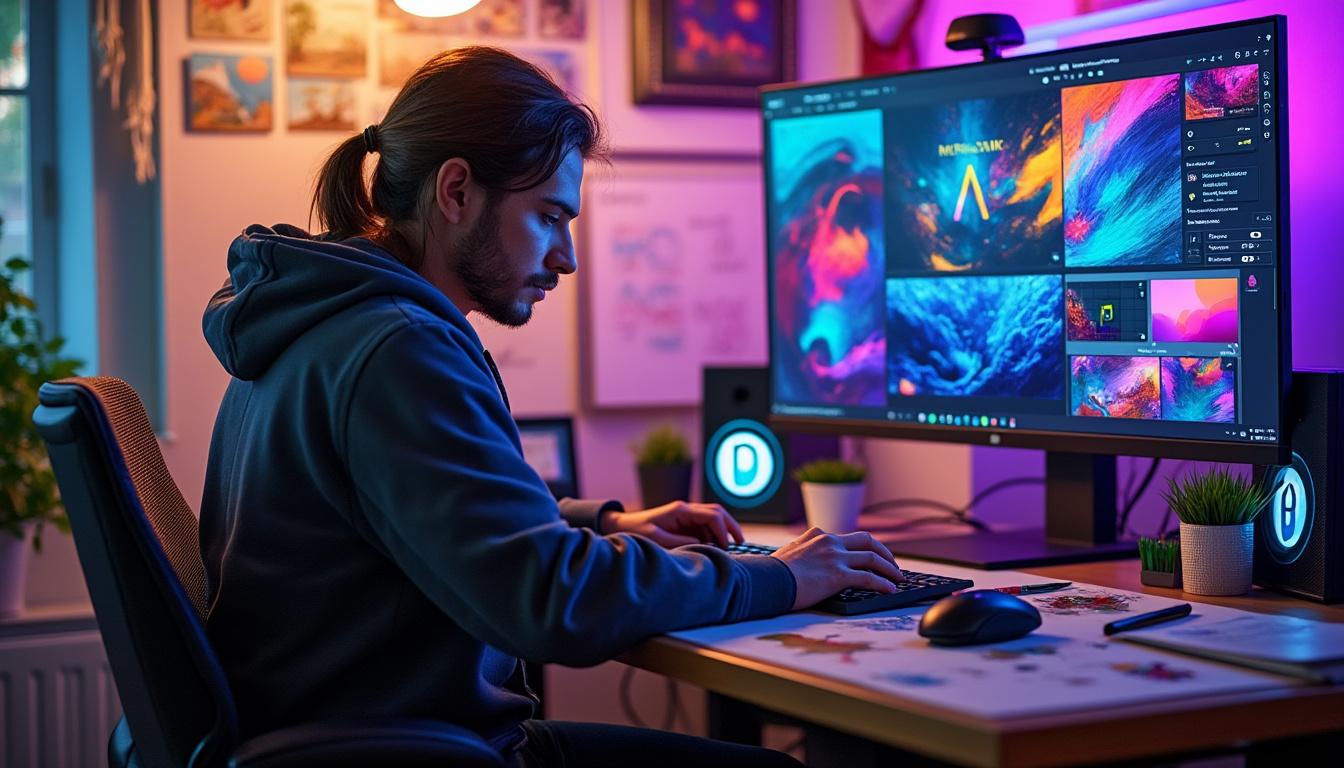
La prochaine étape, tout aussi bluffante, c’est la génération de maquettes produits—un levier puissant pour booster tes présentations et stands visuels !
À lire également :
Quel est l’équivalent photoshop en ligne pour retoucher vos photos facilement
Finies les complications et les logiciels hors de prix pour retoucher tes photos ! Aujourd’hui, il existe des alternatives en ligne à Photoshop qui offrent…
Paint.NET : Éditeur photo léger et efficace
Paint.NET est une solution appréciée pour quiconque cherche un logiciel léger d’édition photo sur Windows. Facile à prendre en main, il séduit autant les amateurs…
Simule tes produits et concepts : la création simple de maquettes avec l’IA
Tu rêves de présenter une affiche “en situation”, de mettre en valeur tes œuvres ou prototypes comme si elles existaient déjà dans le monde réel ? Photoshop AI Generator simplifie la création de maquettes, même sans matériel studio ni organisation complexe.
Concrètement, tu importes l’image de ta création, tu agrandis l’espace autour (toujours via l’outil Recadrage), puis tu expliques ton contexte idéal via l’invite contextuelle : “tableau exposé dans un salon moderne”, “logo sérigraphié sur une tasse de café”, ou même “photo d’un livre sur une étagère d’époque”. L’IA génère ensuite un décor crédible, harmonise les textures, les couleurs et la lumière.
Pas besoin d’être expert pour ajouter du relief : joue sur la perspective (“vue de côté”, “vue en plongée”) ou utilise la chaîne d’édition pour placer ton élément avec précision. Le résultat : plusieurs variantes générées automatiquement, laissant libre cours à ta créativité. Il est même possible de raffiner encore l’intégration avec l’outil de réglage d’ombres et de lumière.
Dans la pratique, ces maquettes sont surtout taillées pour un affichage web et social–parfait pour présenter un projet à des clients, alimenter ton book ou étoffer la communication sur photographecolmar.fr. Cette logique de mise en scène d’un produit ou d’un visuel, sans la contrainte d’une séance photo, libère du temps et ouvre des portes à l’expérimentation, au tarif le plus doux.
Sache qu’il existe des options avancées pour multiplier les variantes : un simple clic dans le menu de la maquette, et Photoshop te propose d’autres rendus, toujours cohérents avec ton prompt initial. C’est l’idéal pour tester plusieurs styles, ambiances et convaincre plus facilement ton client ou ton public.
Pour les indécis ou ceux qui hésitent avant le partage, cette approche permet de trouver l’angle parfait, de mettre en valeur un projet sans matériel onéreux, ni logistique lourde.
À lire également :
MyPaint : Explorez la peinture numérique avec vos photos
Découvrir MyPaint, c’est plonger dans un univers où la peinture numérique et la créativité fusionnent pour réinventer tes photos en œuvres d’art captivantes. Nostalgique des…
Les bases du graphisme ps pour bien débuter
En petite section (PS), l’univers du graphisme s’ouvre comme un terrain de découvertes, où chaque trait posé sur la feuille marque le début d’un apprentissage…
Élimine les distractions en un clic : Suppression d’objets et nettoyage précis
Qui n’a jamais pesté en découvrant, en post-traitement, un détail malvenu sur une photo ? Qu’il s’agisse d’un passant, d’une poubelle ou d’un élément graphique inesthétique, l’IA de Photoshop propose différentes techniques ultra-pratiques pour supprimer ces distractions sans traces visibles.
Trois méthodes principales s’offrent à toi :
- Sélection rectangle : tu cadres la zone à nettoyer, actives le remplissage génératif, et l’IA déduit le contenu ambiant le plus naturel.
- Sélection précise (outil Objet) : fais le tour du détail à éliminer, puis procède à la suppression intelligente, idéale pour les contours complexes.
- Outil Supprimer : utile si tu veux remplacer une zone par un fragment de la même image (ex : dupliquer un motif, reconstituer un mur).
Le point fort ? L’IA comprend vraiment ce qui entoure l’élément indésirable : elle ajuste le fond, la lumière, les motifs et évite les raccords suspects. Pour optimiser tes résultats, délimite toujours ta sélection avec soin, englobe un peu du contexte, et n’hésite pas à tester plusieurs variantes IA pour affiner le rendu.
Dans une séance photo de famille ou lors d’un reportage événementiel, ce gain de temps change tout. Un exemple local : un photographe de mariage de Colmar a pu livrer un album parfait, sans les touristes du parc en arrière-plan, grâce à ce simple workflow IA.
Retiens surtout que la suppression IA n’est pas réservée aux pros du montage : qui que tu sois, tu as désormais accès à une retouche propre, nette, et rapide, pour des clichés toujours valorisés.
À lire également :
Comprendre les avantages de photo synology pour organiser vos images
L’organisation de ses photos, c’est souvent le casse-tête du photographe comme du particulier. Entre la peur de perdre de précieux souvenirs, le besoin de trier…
Tout savoir sur microsoft photos et ses fonctionnalités
Microsoft Photos, c’est un peu l’ami discret qui se glisse dans tous les PC Windows. Tu l’as sans doute déjà ouvert pour visionner rapidement tes…
Réinvente tes portraits : fonds spectaculaires et transformations visuelles
La retouche IA ne se limite pas à enlever des éléments gênants. Depuis 2025, Photoshop s’affirme comme un vrai studio virtuel de création visuelle, capable de changer intégralement l’ambiance de tes portraits. Tu veux transformer une simple photo d’identité en storytelling visuel (fond exotique, ambiance studio, décor féérique) ? Un outil, une action, et c’est fait.
Pour commencer, il faut détacher le sujet de l’arrière-plan (action guidée, très intuitive). Ensuite, soit tu laisses l’IA générer un fond cohérent avec l’ambiance existante, soit tu précises ton style : “nuit étoilée façon impressionniste”, “studio contemporain lumineux”, “rue pavée d’Alsace à l’aube”…
Plus ta description est détaillée, plus le rendu sera fidèle à ta vision artistique. L’IA sait ajuster les lumières, harmoniser les couleurs, adapter l’ambiance—et tu peux même déplacer ton sujet, agrandir ou rétrécir la scène, pour peaufiner la composition finale.
Il peut y avoir de légères discordances, surtout sur les éléments très techniques (reflets sur les lunettes, jeux de transparence), mais une astuce consiste à expérimenter plusieurs styles : la galerie de suggestions IA te permet d’essayer d’autres arrière-plans avant validation. Et pour les créatifs aguerris, il est possible d’ajuster les effets via la boite à outils.
La promesse : tu ne restes plus bloqué avec un fond plat ou banal. Chaque portrait capture une histoire, valorisant la personnalité, l’ambiance, le projet derrière la prise de vue.
À lire également :
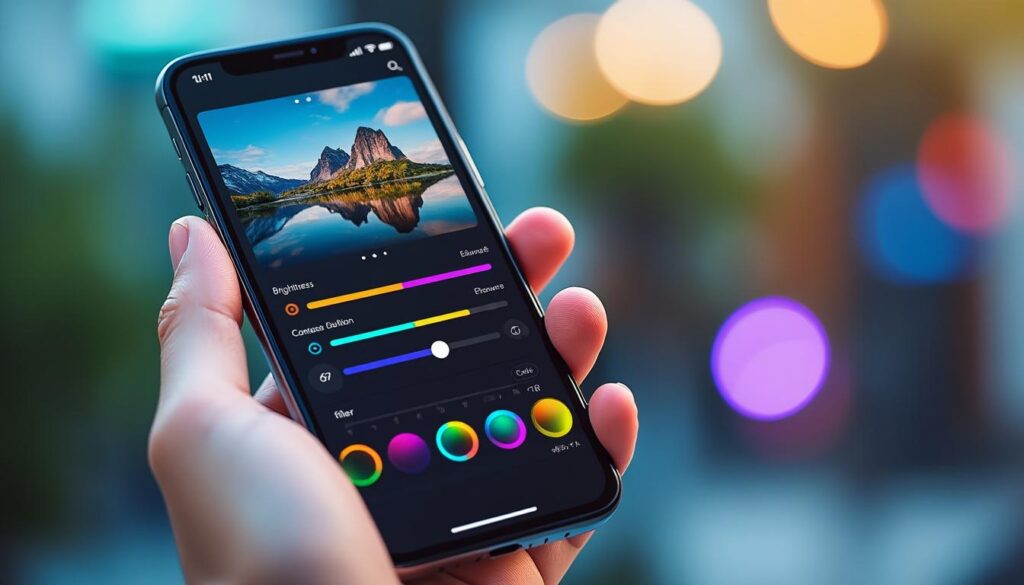
Photoshop Express : L’édition photo mobile simplifiée
Nostalgique des Polaroid instantané ? Voilà ce que tu dois retenir : ✅ Photoshop Express simplifie drastiquement l’édition photo sur mobile, rendant la retouche accessible…
GigaPan : Des panoramas impressionnants à portée de main
Découvrir la photographie sous un angle inédit est aujourd’hui plus accessible grâce à GigaPan, une technologie qui permet de capter des images panoramiques d’une qualité…
Dépasse les frontières du réalisme : vêtements, styles et créations inédites
À l’ère des shootings express et des demandes personnalisées, Photoshop AI Generator propose aussi le changement vestimentaire intelligent. Tu souhaites tester une nouvelle tendance sur ton modèle, adapter une séance à un thème de dernière minute, ou créer des looks pour une campagne de communication ? L’outil Lasso puis le générateur IA t’offrent la liberté de relooker n’importe quel sujet, sans couture apparente.
Comment ça fonctionne ? Tu cibles la zone à modifier (le vêtement), tu écris la tenue que tu veux faire apparaître (“chemise blanche vintage”, “robe de soirée rouge”, “costume médiéval”) et tu laisses l’IA générer le nouveau look. Ça marche aussi bien sur la mode que sur l’accessoirisation – ajoute un chapeau, change les lunettes, donne une nouvelle texture à un pull.
Il est vrai, le rendu n’est pas toujours parfait du premier coup. Les outils d’ajustement de couleur et de saturation complètent le travail, pour une fusion naturelle entre le sujet et son nouvel habit. Et si tu souhaites aller encore plus loin, l’expérimentation via les invites (“style futuriste argent”, “motif floral baroque”) ouvre la porte à des créations uniques—idéal pour composer un book, surprendre un client, ou encore développer une identité visuelle forte pour un projet, rapidement et sans prise de risque financière.
Pour les photographes indépendants, les agences locales ou les entreprises qui aiment l’originalité, ce levier IA est un vrai plus pour varier, moderniser, et diversifier les visuels à moindre coût.
Qu’est-ce que l’expansion générative sous Photoshop et quand l’utiliser ?
L’expansion générative sert à agrandir une image en générant de nouvelles zones parfaitement intégrées à l’existant. Elle s’utilise surtout pour adapter des images à différents formats ou donner de l’ampleur à une scène, sans perte de qualité ni retouches lourdes.
Comment obtenir le meilleur rendu lors de la suppression d’objets par l’IA ?
Pour un résultat optimal, sélectionne précisément l’objet à enlever, englobe un peu du contexte autour, et valide plusieurs suggestions IA. N’hésite pas à ajuster la sélection ou à utiliser différents outils pour peaufiner le rendu.
Peut-on personnaliser le style des arrières-plans générés par l’IA dans les portraits ?
Oui, tu peux fournir des descriptions détaillées (style, ambiance, couleurs, éléments) pour générer des arrière-plans originaux et adaptés au sujet. L’IA propose également différentes variations à sélectionner ou affiner.
Faut-il une configuration spéciale pour profiter de l’IA de Photoshop ?
Une machine récente avec un processeur performant, beaucoup de RAM et une carte graphique dédiée est recommandée, surtout pour traiter des fichiers lourds ou enchaîner plusieurs traitements IA rapidement.
En quoi l’IA de Photoshop aide-t-elle les pros et indépendants locaux ?
Elle permet de gagner du temps, de diversifier les projets sans multiplier les investissements matériels, et d’adapter facilement son offre pour répondre à tous types de commandes. La rapidité et la qualité des outils IA favorisent la compétitivité, sur le terrain local comme à plus grande échelle.



Photoshop AI va vraiment changer ma façon de travailler. Hâte de l’essayer sur mes photos !
J’adore l’idée d’utiliser l’IA pour simplifier la création visuelle ! C’est vraiment inspirant.
C’est fascinant de voir comment l’IA transforme notre créativité. Quelles belles perspectives à explorer !
C’est incroyable de voir comment l’IA transformera la création visuelle. J’adore cette innovation accessible !