
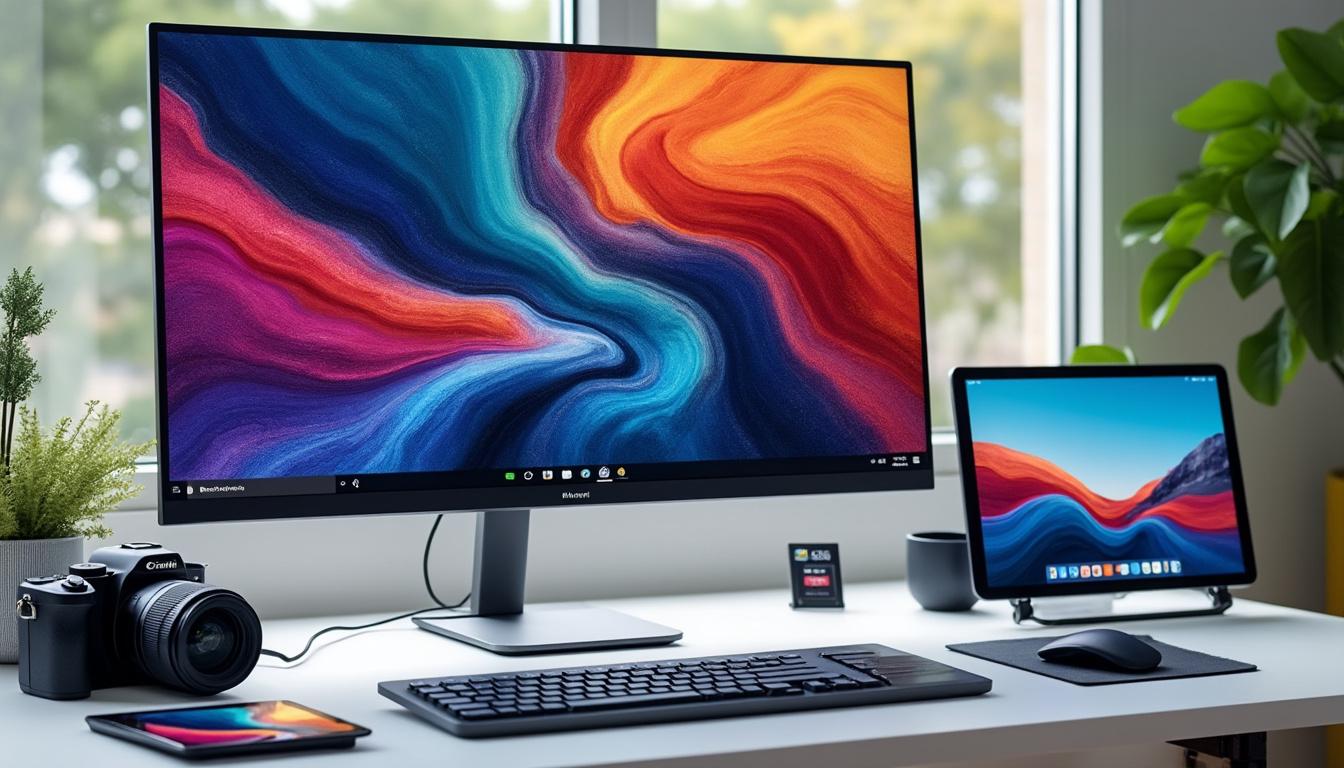

Microsoft Photos, c’est un peu l’ami discret qui se glisse dans tous les PC Windows. Tu l’as sans doute déjà ouvert pour visionner rapidement tes clichés, mais tu connais rarement sa vraie force. Derrière sa simplicité d’apparence, il propose aujourd’hui un éventail de fonctionnalités qui rendent l’édition, le classement et même la création d’albums accessibles à tous. Cet outil peut devenir le carnet numérique de toute ta mémoire visuelle, que tu sois amateur qui veut optimiser l’organisation de ses souvenirs, photographe pro en quête de rapidité, ou simplement parent qui veut trier des centaines de photos de vacances.
Nostalgique des Polaroid instantané ? Voilà ce que tu dois retenir :
- Pour gagner du temps, le classement automatique par date et visage simplifie ton archivage.
- L’édition rapide transforme tes photos sans prise de tête grâce aux outils intégrés.
- Méfie-toi de la duplication involontaire de fichiers lors de l’import massif : anticipe tes sauvegardes !
- Pour les albums, profite des fonctionnalités partagées et pense à connecter tes autres outils préférés pour aller plus loin.
Découvrir Microsoft Photos : bien plus qu’une simple visionneuse pour tes images
À première vue, Microsoft Photos paraît minimaliste. C’est voulu : personne n’a envie d’une usine à gaz pour naviguer dans ses images quotidiennes. Mais derrière cette simplicité, tu découvres un outil fiable pour centraliser des milliers de clichés, les trier, les consulter, et même retoucher rapidement sans installer de logiciel supplémentaire. Ce qui frappe, c’est la rapidité d’affichage, même sur des PC moyens, grâce à une optimisation permanente de la part de Microsoft.
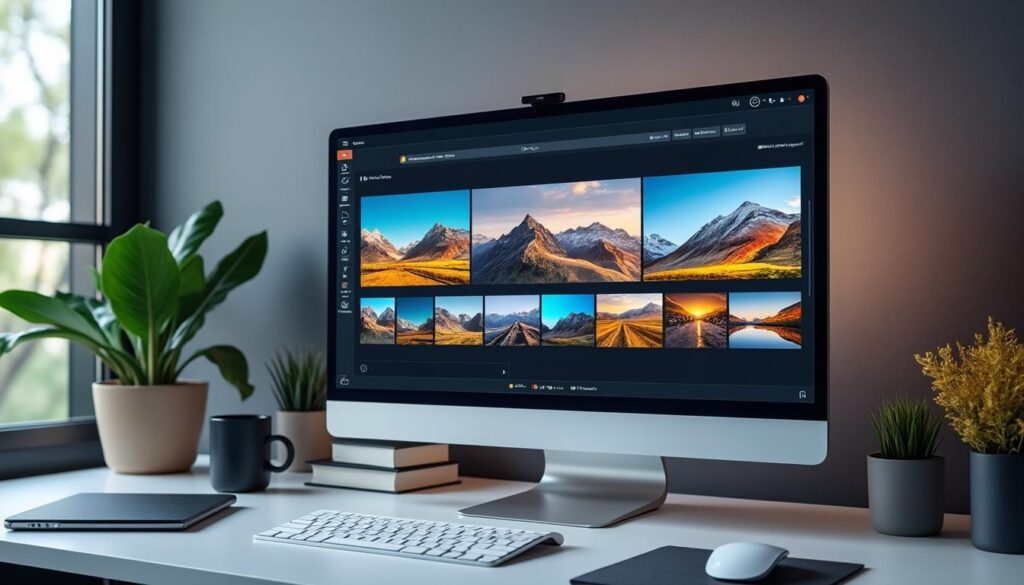
Plus concrètement, dès l’ouverture, une galerie présente tes photos récentes, téléchargées ou importées, avec un affichage en mosaïque qui met en valeur chaque image. Tu peux naviguer par date, lieu ou même visage grâce à la reconnaissance automatique : hyper utile pour retrouver en un clic ce fameux week-end à Ribeauvillé ou le mariage de ta cousine. Certains photographes d’Alsace l’utilisent pour leur pré-tri, conservant ensuite uniquement leurs sélections finales sur des espaces plus pros ou des outils spécialisés type Luminar AI.
Mais le plus bluffant, c’est la synchronisation discrète avec OneDrive : si tu actives l’option, tu retrouves toutes tes images synchronisées et accessibles n’importe où. Un vrai plus pour les familles, les créateurs ou les indépendants qui jonglent souvent entre plusieurs appareils. Dans ce contexte, l’utilisation de Microsoft Photos ne s’arrête pas à la simple consultation. Tu files d’une image à une autre, tu lances un diaporama, tu sélectionnes plusieurs fichiers pour un partage ultra-rapide ou tu explores les collections par évènements. C’est la porte ouverte à une gestion fluide, sans friction et sans clôture dans un écosystème fermé.
Pour celles et ceux qui adorent centraliser tous leurs souvenirs, c’est un peu le journal intime visuel du XXIème siècle, modulable à volonté. Les mises à jour régulières, centrées sur l’expérience utilisateur, permettent vraiment de s’y retrouver, quel que soit ton niveau technique ou la taille de ta collection.
À lire également :
Photoshop Express : L’édition photo mobile simplifiée
Nostalgique des Polaroid instantané ? Voilà ce que tu dois retenir : ✅ Photoshop Express simplifie drastiquement l’édition photo sur mobile, rendant la retouche accessible…

GigaPan : Des panoramas impressionnants à portée de main
Découvrir la photographie sous un angle inédit est aujourd’hui plus accessible grâce à GigaPan, une technologie qui permet de capter des images panoramiques d’une qualité…
Gérer, trier et archiver tes images facilement grâce à Microsoft Photos
Un bon photographe – ou simplement une famille organisée – sait qu’il faut trier. Microsoft Photos te donne justement les clés pour ne plus te laisser submerger par le flot de photos numériques. Le classement automatique dès l’import, en fonction des dates et des dossiers sources, c’est déjà un gain de temps. Si tu es du genre à importer des centaines de photos après un shooting ou une fête familiale, tu ne passes plus trois heures à tout déplacer manuellement : le logiciel repère, classe et te permet de renommer en masse.
Le taggage est une autre pépite pour l’organisation, surtout si tu partages ton ordinateur ou ton espace avec d’autres membres familiaux. En ajoutant simplement des balises, tu crées des raccourcis vers tes albums ou thématiques préférés : anniversaire, vacances Colmar, photobooth au marché de Noël… Le moteur de recherche interne, vraiment efficace, permet de retrouver rapidement n’importe quel cliché. Concrètement, c’est comme avoir un assistant qui trie tout pour toi, sans chaudière à gaz logicielle ou fichiers cachés partout.
Si on parle gestion intelligente, impossible de ne pas évoquer la reconnaissance des visages. Elle détecte les personnes présentes sur tes clichés, crée des albums automatiques, et facilite le partage ciblé. Ce petit plus n’est pas anodin : c’est le genre de fonctionnalités qui fait gagner des heures à chaque transvasement d’appareil photo ou de smartphone. Ajuste tout ça via les options, et tu personnalises vraiment la manière dont tu veux structurer ta mémoire visuelle.
Un détail important pour les pros et les indépendants : la compatibilité avec la majorité des formats bruts (RAW, JPEG, PNG) permet d’intégrer des photos directement depuis un reflex, sans conversion préalable. Bien sûr, pour les traitements avancés, un passage sur un site comme celui-ci ou via ton outil d’édition préféré restera incontournable. Mais pour le quick scan, les premiers tris, et la création d’albums vidéo souvenirs, Microsoft Photos fait le job, sans prise de tête.
Quelques astuces pour mieux gérer ta bibliothèque
Structurer ses dossiers, activer les tris automatiques par date, utiliser la suppression intelligente de doublons… Voilà les gestes essentiels à adopter. Et pour ceux qui veulent aller plus loin, tu trouveras des tutoriels dédiés sur cette page spécialisée, avec des captures d’écrans et des guides pas à pas pour transformer ta photothèque numérique en vraie caverne d’Ali Baba… ordonnée ! Garde toujours à l’esprit qu’une organisation efficace, c’est la première étape pour ne jamais perdre une émotion ou un moment fort.
À lire également :
Flickr : Comment tirer le meilleur parti de votre galerie
Nostalgique des Polaroid instantané ? Voilà ce que tu dois retenir : ✅ Utilise Organizr pour organiser et éditer facilement ta galerie photo sur Flickr…
Ziggeo : Gérer vos fichiers photo en toute simplicité
Organiser et gérer ses fichiers photo devient rapidement un enjeu crucial, que ce soit pour un photographe professionnel ou un amateur passionné. La plateforme Ziggeo…
Édition photo rapide et montage vidéo : transformer ses souvenirs en créations
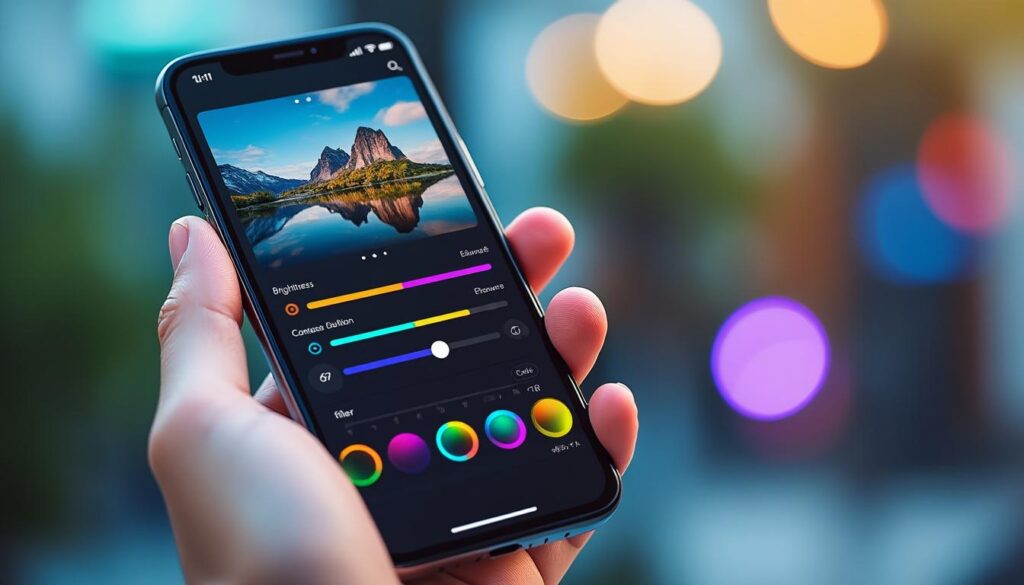
Tu n’as pas besoin d’être expert en retouche pour embellir tes images ! Microsoft Photos propose un panel d’outils accessibles directement depuis la galerie : recadrage, filtres automatiques, réglages de luminosité et de couleurs… Tu modulates un cliché surexposé en image nette et équilibrée en quelques clics, sans jamais quitter ta bibliothèque. Cette édition non-destructive est précieuse pour préserver la version originale et explorer différentes variantes sans stress.
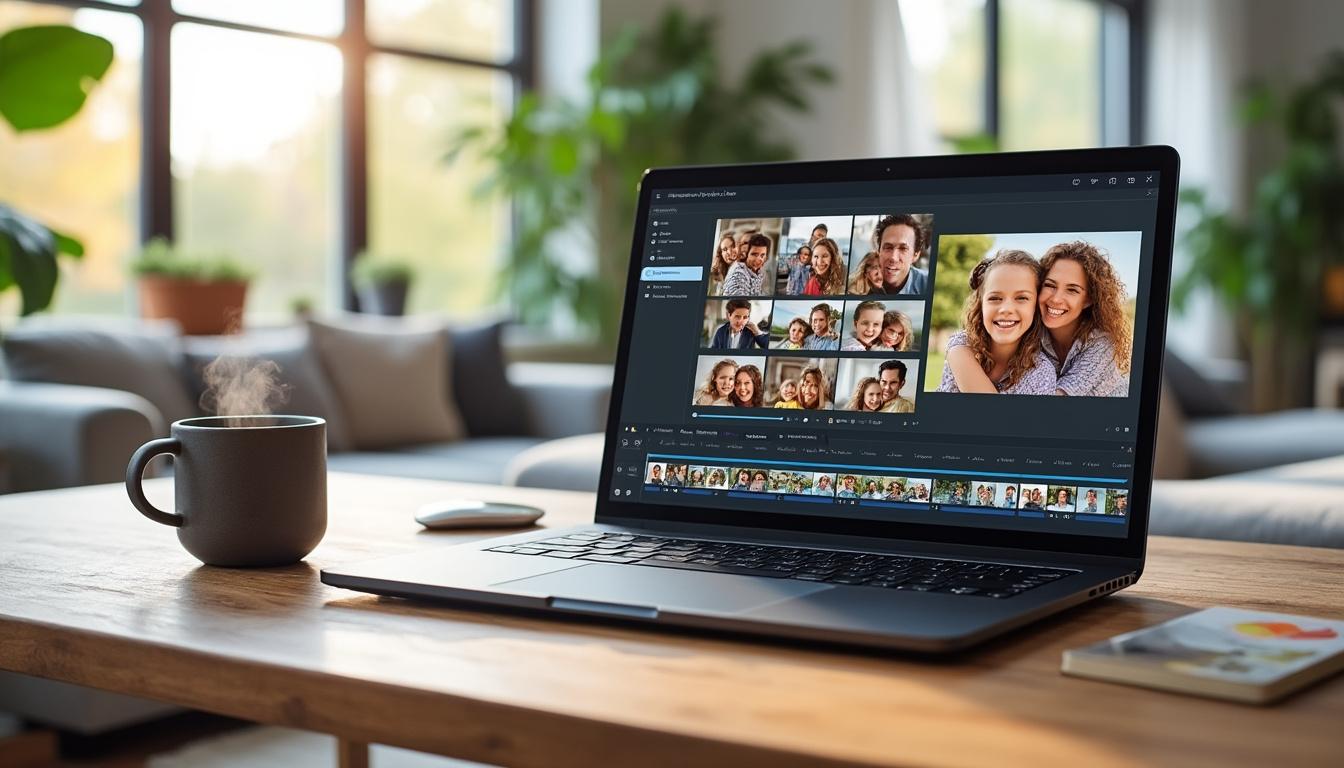
Autre atout phare : la création automatique de montages vidéo. Tu rassembles plusieurs images, choisis une trame sonore, quelques transitions, et l’outil génère un montage. Idéal pour les albums partagés d’un événement pro, un souvenir familial, ou même pour préparer la promotion d’un shooting sur les réseaux sociaux. Les transitions sont fluides, personnalisables, et tu peux même ajouter du texte pour contextualiser chaque étape. Même si certains voudront pousser plus loin avec des suites pro comme Adobe Premiere ou DaVinci Resolve, l’outil intégré suffit souvent à créer un rendu professionnel pour les besoins du quotidien.
À noter, la fonctionnalité dessin à la main, appréciée des enseignants ou des créateurs de contenus pédagogiques : tu prends un cliché, griffonnes une annotation, surlignes un détail… Tout se fait sur l’application et la version modifiée s’ajoute à ta bibliothèque. Un outil qui trouve vite sa place lors de corrections scolaires, d’envois créatifs rapides ou de scènes rigolotes à personnaliser pour les enfants.
- Recadrage simplifié : tourne, redresse ou mets en format carré en deux clics.
- Filtres créatifs : applique un look vintage ou « N&B » pour donner du cachet à tes souvenirs.
- Correction de lumière : booste une ambiance sombre ou calme un ciel trop éclatant.
- Dessins et annotations : surligne, souligne, mets en valeur sans effort.
Enfin, tout ce que tu crées peut être exporté directement, partagé sur tes réseaux, ou transmis grâce à des solutions simples comme WeTransfer, pour ne jamais perdre le fil d’un projet collectif ou d’un événement familial.
Tableau des outils d’édition intégrés à Microsoft Photos
| Fonctionnalité | Utilité | Niveau requis |
|---|---|---|
| Recadrage/Redressement | Ajuster le cadre et améliorer la composition | Débutant |
| Filtres & effets | Donner une ambiance ou un style particulier en un clic | Débutant à intermédiaire |
| Correction lumière/couleurs | Optimiser l’exposition ou les couleurs | Débutant |
| Montage vidéo rapide | Créer un film à partir d’images et de clips | Débutant à intermédiaire |
| Annotation/Dessin | Personnaliser en marquant directement sur l’image | Débutant |
À lire également :
Auphoto : Éditez vos photos sans effort supplémentaire
Tu cherches un moyen simple et efficace pour améliorer ta photo numérique sans passer des heures à apprendre un logiciel compliqué ? Auphoto est la…

InPixio : Créez des montages spectaculaires facilement
Tu veux donner vie à tes photos, créer des montages photo percutants et te lancer dans la retouche d’image sans te prendre la tête ?…
Créer, partager et imprimer ses albums photo : l’allié du souvenir durable
Les albums photo, c’est la base pour tes souvenirs, du mariage à la première rentrée en passant par les soirées entre amis. Microsoft Photos facilite cette création : sélectionne un groupe de photos, clique sur « Créer un album », le tour est joué. Tu peux trier, réorganiser, ajouter des annotations, et même générer un diaporama interactif, prêt à être partagé avec toute la famille.
Pour aller plus loin, l’application permet d’associer des albums à des emplacements ou évènements : imagine regrouper en un seul clic toutes les photos prises lors d’un événement local, un festival à Sélestat ou à l’occasion d’une session Virtual Photography Awards. Ce classement facilite ensuite la composition d’un album imprimé, voire la création de souvenirs à offrir. D’ailleurs, pour imprimer, rien de plus simple : Microsoft Photos propose maintenant des passerelles vers des services externes, et des guides pratiques sont disponibles sur ce site si tu as envie de passer du PC au papier.
Le partage se fait au choix : mail, réseaux sociaux, lien OneDrive sécurisé. Un vrai plus si tu veux que la famille puisse commenter à distance ou si tu organises un événement professionnel. La possibilité de donner accès à l’album à un groupe restreint, d’ajouter des commentaires ou de collaborer à la sélection, ouvre la porte à une gestion participative des souvenirs. Pratique pour les équipes d’associations, écoles ou entreprises qui veulent rendre vivants les reportages photo de leurs événements.
Si tu cherches à gagner en rapidité et à partager sans friction, regarde du côté de l’automatisation des albums intelligents. En connectant Microsoft Photos à OneDrive, chaque nouveau cliché ajouté à un dossier partagé bascule automatiquement dans l’album commun. Testé et validé pour tous les collectifs qui ne veulent plus jamais courir après les photos des autres !
Idées d’utilisation avancée des albums photo Microsoft Photos
- Préparer une projection sur grand écran lors d’un événement familial.
- Tisser des liens avec ta communauté en ligne grâce aux albums partagés.
- Archiver chronologiquement les étapes d’un chantier, d’une expo ou d’une résidence artistique.
- Créer un tutoriel visuel pour présenter ton métier ou ta passion sur un site comme celui-ci.
À lire également :
Canoe : Un logiciel français à découvrir pour vos photos
Nostalgique des Polaroid instantané ? Voilà ce que tu dois retenir : ✅ Canoe, un logiciel français innovant, facilite l’organisation et la gestion de vos…
Snapseed : Retouching mobile en toute simplicité
Snapseed : Retouching mobile en toute simplicité t’offre la liberté de transformer tes photos prises sur smartphone en véritables œuvres d’art. Que tu sois novice…
Après la prise de vue : outils complémentaires pour aller plus loin depuis Microsoft Photos
L’utilisation de Microsoft Photos, c’est une première étape. Pour les besoins plus avancés, que ce soit la retouche fine, la présentation professionnelle ou même la mise en lumière de ton travail auprès de nouveaux clients ou de ta famille élargie, il est intéressant de relier l’application à d’autres outils.
On peut facilement exporter ses créations ou tirages, puis les affiner avec des logiciels spécialisés comme Luminar AI pour ajouter du peps aux portraits ou harmoniser les couleurs. Pour ceux qui veulent partager de gros fichiers ou collaborer avec d’autres photographes, le transfert via WeTransfer, présenté en détail ici, fluidifie la circulation de projets volumineux ou d’albums haute résolution.
Les photographes pros et indépendants en Alsace jouent régulièrement sur cette complémentarité : Microsoft Photos sert au tri, au partage rapide, puis d’autres outils entrent en scène pour la sélection finale, les ajustements précis ou l’impression grand format. Une astuce terrain consiste à synchroniser automatiquement le dossier « Sélection rapide » avec un cloud ou une plateforme d’édition avancée : ainsi, aucune bonne photo n’est oubliée, aucune inspiration égarée dans le disque dur d’origine.
La simplicité d’usage et les multiples passerelles entre Microsoft Photos et d’autres plateformes encouragent ainsi une approche fluide et professionnelle de la gestion d’image, quels que soient les besoins : école, atelier, entreprise ou particulier passionné.
Microsoft Photos fonctionne-t-il avec tous les formats photo ?
Microsoft Photos prend en charge la plupart des formats courants, comme JPG, PNG, TIFF et même certains fichiers RAW. Il reste toutefois conseillé de vérifier la compatibilité avec tes fichiers professionnels pour éviter toute surprise lors de l’import ou de l’édition rapide.
Peut-on partager directement des albums via Microsoft Photos ?
Oui, l’application permet de créer un lien de partage sécurisé (avec OneDrive) ou d’envoyer une sélection par mail ou réseaux sociaux. Cette fonction facilite la collaboration familiale et la diffusion auprès d’un groupe d’amis ou de collègues.
Microsoft Photos est-il adapté aux usages professionnels ?
Pour le tri, le premier classement et la création d’albums à partager, Microsoft Photos fait parfaitement l’affaire. En revanche, pour des retouches poussées ou des besoins d’impression haute qualité, il peut être judicieux de compléter avec des outils spécialisés.
Faut-il une connexion internet pour utiliser toutes les fonctions de Microsoft Photos ?
Les fonctions de base, tri, édition et gestion des images sont accessibles hors ligne. En revanche, la synchronisation avec OneDrive, le partage en ligne et certains imports nécessitent une connexion internet.



Microsoft Photos semble vraiment pratique pour trier et retoucher rapidement mes souvenirs.
Microsoft Photos est tellement pratique pour organiser mes souvenirs. J’adore ses fonctionnalités simples et efficaces !
J’adore les astuces de Microsoft Photos ! Cela rend la gestion des souvenirs si facile et joyeuse. Quelle est ta fonctionnalité préférée ?