

Le monde de la création visuelle évolue à toute vitesse, et aujourd’hui, il n’a jamais été aussi simple d’accéder à des outils puissants pour sublimer ses photos ou donner vie à ses projets graphiques. Photoshop online fait partie de ces solutions magiques qui changent la donne, que tu sois photographe amateur, professionnel ou simple curieux. À travers des astuces concrètes et des retours du terrain, voici les clés pour transformer ton expérience sur Photoshop en ligne, gagner du temps et explorer de nouveaux horizons créatifs, même sans PC ultra-performant. Que tu puisses retoucher tes souvenirs de vacances ou préparer un shooting pour un client, le but est toujours le même : faire simple, efficace, et local.
Nostalgique des Polaroid instantané ? Voilà ce que tu dois retenir :
- Savoir choisir la bonne version et les alternatives en ligne adaptées à tes besoins
- Maîtriser des workflows simples pour retoucher, composer ou créer rapidement sans connaissance technique avancée
- Adopter de vraies méthodes pour éviter les erreurs qui ruinent la qualité d’un projet
- Dénicher des astuces peu connues des pros pour travailler plus vite et mieux, quel que soit ton niveau
Comment choisir sa plateforme Photoshop online et ses alternatives en 2026
Le paysage de la retouche photo numérique a explosé ces dernières années : il suffit de taper « éditer image en ligne » pour se retrouver noyé sous des dizaines d’options, payantes ou gratuites. Mais toutes ne se valent pas, et le secret, c’est d’opter pour l’outil qui correspond vraiment à ton projet, à ton matériel, et à ton niveau de maîtrise.
Avant tout, pose-toi la question : pourquoi utiliser Photoshop online plutôt qu’une application installée ? C’est simple : zéro installation, une compatibilité immédiate (PC, Mac, tablette, même sur un Chromebook) et aucun souci de mise à jour. Surtout, tout se passe en cloud, donc l’accès à tes fichiers se fait où que tu sois.
Mais derrière le nom « Photoshop online », il y a plusieurs réalités. La version officielle, Photoshop sur le web, propose une interface simplifiée avec modules essentiels : calques, réglages de base, outils généraux et fonctions d’IA qui débarquent en force en 2026. Mais d’autres plateformes, gratuites ou freemium, s’imposent comme de véritables concurrents, surtout pour ceux qui veulent éviter l’abonnement.
Tu découvriras par exemple que Photopea te permet d’ouvrir, modifier et exporter des PSD directement dans ton navigateur, avec une interface ultraproche de la version desktop. Pour ceux qui veulent un mix de simplicité et d’efficacité, Photoshop Express mise sur la rapidité : parfait pour des corrections (exposition, contraste, recadrage) ou des filtres rapides digne d’Instagram, sans plonger dans des réglages avancés. Les alternatives existent aussi du côté de l’édition simplifiée avec Photoshop Elements ou encore du côté du webdesign pur avec des outils dédiés.
Une fois que tu as pris le temps de tester quelques-unes de ces solutions, l’idée c’est de privilégier la plateforme où tu sens le plus à l’aise, où tes habitudes s’installent rapidement et où l’important – ton image, ton idée – n’est jamais sacrifié à la technique. Retenir également que certaines fonctions avancées (comme la 3D, la photomanipulation complexe ou l’enregistrement PSD multi-calques) ne sont supportées que sur quelques plateformes : bien comparer les besoins avant de te lancer. Pour en savoir plus sur les différences clés entre chaque alternative, tu peux consulter l’outil dédié à l’équivalent Photoshop en ligne.
Ce qui fait la différence : l’impact des interfaces et de l’expérience utilisateur
Le verdict du terrain, c’est que 90 % des abandons viennent d’une mauvaise expérience utilisateur : trop compliqué, trop flou, ou trop lent. Prends le temps de naviguer sur l’outil, d’explorer l’agencement des menus, de voir s’il existe un mode sombre pour reposer tes yeux, ou la possibilité d’importer facilement tes dossiers Images. Penser aussi à la qualité des tutoriels disponibles en français pour apprendre, progresser et clarifier chaque fonctionnalité.
Finalement, une bonne plateforme online, c’est celle qui gomme la technique pour mettre en valeur ton idée dès la première photo importée. Le seul vrai moyen de faire le bon choix, c’est de tester avec un projet concret : retouche d’un portrait, suppression d’un objet, création d’une bannière… et voir comment tu te sens à chaque étape.
À lire également :

Box : Sauvegarde et partage de photos en toute sécurité
Nostalgique des Polaroid instantané ? Voilà ce que tu dois retenir : ✅ Opter pour une solution cloud sécurisée te garantit un accès simple et…
Google Photos : La solution de stockage indispensable
Google Photos change la donne dans ta manière de gérer et sécuriser tes souvenirs numériques. Que tu sois un photographe amateur passionné ou simplement quelqu’un…
Retouche photo facile et efficace : techniques clés à utiliser sur Photoshop online
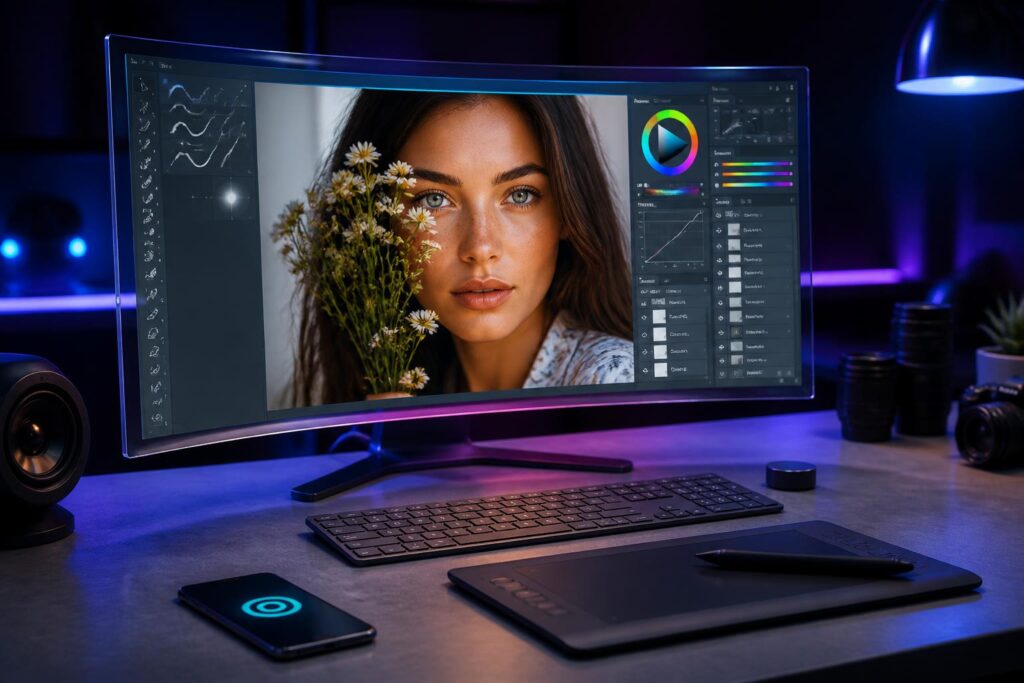
Entrer dans la retouche photo avec Photoshop online, c’est souvent le premier objectif, surtout quand tu veux sublimer un portrait de famille ou préparer une publication pro. Les outils de base sont là, accessibles en quelques clics : ajustement de la luminosité, du contraste, correction des couleurs, recadrage précis. La vraie différence se fait sur ce que tu ajoutes à ta palette d’astuces.
L’avantage majeur de Photoshop online, c’est l’accessibilité instantanée, qu’il s’agisse d’un filtre automatique, du clonage d’une zone, ou de la suppression d’éléments gênants. Savais-tu que la dernière version intègre des outils d’intelligence artificielle capables de reconnaître un visage et de corriger les yeux rouges en une seule manipulation ? Idéal pour éviter les erreurs classiques comme l’effet « peau plastique » dû à un flou mal dosé.
Pense à explorer les réglages locaux : travailler sur certaines zones, accentuer un détail (yeux, ciel, texture du pull) fait toute la différence pour passer d’une photo banale à une véritable image percutante. De nombreux tutoriels proposent maintenant des workflows en 10 étapes pour retoucher comme un pro :
- Régler l’exposition globale
- Utiliser l’outil « tampon » pour supprimer taches ou fils électriques
- Améliorer le contraste uniquement sur le sujet principal
- Faire ressortir les couleurs naturelles sans saturer l’image
- Ajouter une légère vignette ou flou d’arrière-plan pour diriger le regard
Ce sont ces détails qui donnent du relief à ta création, sans basculer dans l’artificiel ou la caricature.
Pour aller plus loin, sers-toi aussi des fonctions avancées comme le « remplissage génératif » : une intelligence artificielle propose des suggestions pour compléter une zone effacée ou inventer un décor absent. C’est bluffant, que ce soit pour retravailler un détail sur une photo de mariage ou mettre en valeur une image de catalogue produit.
Ne néglige pas l’importance d’une bonne sauvegarde : en ligne, prends l’habitude d’enregistrer sous différents formats pour éviter les mauvaises surprises (une version JPEG rapide pour le web, un PSD en cas de reprise de projet, ou un PNG pour la transparence). Et si l’on veut pousser la qualité, l’utilisation d’outils dédiés à l’agrandissement ou la retouche avancée (comme Gigapixel pour agrandir tes images) peut vraiment faire la différence.
En conclusion de cette section, ce qui compte n’est pas la complexité de l’outil, mais la maîtrise des gestes essentiels. Une bonne retouche, c’est 80 % d’attention à la lumière et aux détails, 20 % d’astuce technique. Et c’est souvent là que se démarque le regard du photographe.
À lire également :
Tout savoir sur photoroom pro pour améliorer vos créations visuelles
Besoin d’optimiser tes photos sans perdre des heures sur Photoshop ? Les outils IA s’imposent partout, et Photoroom a marqué un tournant radical dans la façon…
Photopea avis : que vaut vraiment cet outil de retouche en ligne en 2026 ?
Outil de retouche photo en ligne, alternative sérieuse à Photoshop, Photopea intrigue de plus en plus les créatifs, étudiants, pros et tous ceux qui veulent…
Photomanipulation et effets créatifs : comment booster ton inspiration sur Photoshop online
La photomanipulation, c’est l’art de mélanger réalité et fiction pour raconter une histoire forte : transformer un portrait en statue dorée, composer une scène spatiale ou inventer un décor de science-fiction. Sur Photoshop online, ce type de création devient accessible à tous grâce à des outils pensés pour la rapidité et l’expérimentation.
Dans le monde des tutoriels, on retrouve des astuces pour créer un effet double exposition, simuler une pluie dans un décor victorien, ou inventer un feu surnaturel sur une simple photo de soirée. L’idée, ce n’est pas de recopier la technique, mais d’apprendre à détourner l’outil : jouer avec les masques de fusion, travailler le mélange des modes de calque, juxtaposer plusieurs images et retoucher la lumière avec subtilité. Pour chaque projet, commence par une idée forte : que veux-tu dire ? Puis choisis les éléments à intégrer, sans surcharger le visuel.
Un exemple concret : tu veux créer une scène où un tigre bleu surgit dans une forêt plongée dans la brume. Importer les deux images, détourer le tigre avec l’outil plume ou de sélection rapide, puis appliquer un effet « calque fusionné » pour fondre l’animal dans le paysage. Ajuste la courbe des couleurs, accentue le contraste sur le tigre et baisse la saturation du fond pour obtenir une ambiance mystérieuse. Ce travail, réalisable en moins de 15 minutes avec les bons outils, montre la puissance d’une plateforme en ligne bien maîtrisée.
Envie de pousser plus loin ? Les filtres dynamiques permettent d’ajouter une touche de « wow » : effet de texte néon, relief métallique, éclat de diamants ou dissimulation façon double exposition sur le visage d’un modèle. En fonction de la plateforme, certains effets avancés peuvent demander un peu d’entraînement, mais la logique reste toujours la même : créer des groupes de calques, ajuster les masques, et jouer sur l’intensité des effets.
Ce que retiennent les photographes pros de la région, c’est la nécessité de tester, de se tromper, et surtout de sauvegarder chaque étape pour revenir en arrière facilement. Grâce à la facilité de l’édition en ligne, tu peux multiplier les essais sans perdre ton fichier d’origine. Et pour trouver des idées, il ne faut pas hésiter à parcourir les meilleurs tutoriels et inspirations de la communauté, qui regorgent d’effets, de textures et de mélanges parfois inattendus.
En définitive, la photomanipulation en 2026 n’est plus réservée à une élite technique : chacun, avec patience et curiosité, trouve sa signature visuelle et raconte sa propre histoire.
| Effet créatif | Objectif | Difficulté | Plateforme conseillée |
|---|---|---|---|
| Double exposition | Fusion de deux clichés pour un effet artistique | Moyenne | Photopea |
| Effet néon | Créer un texte lumineux | Faible | Photoshop Express |
| Montage surréaliste | Composer une scène fantastique | Élevée | Photoshop Online (web) |
| Retouche portrait avancée | Amélioration du visage, suppression des défauts | Faible à moyenne | Photoshop Online |
À lire également :
Comment utiliser synology photos pour organiser et sécuriser vos images
Les photos prennent une place de plus en plus centrale dans le quotidien : souvenirs de famille, reportages mariages, créations artistiques ou communication pro, elles…
Comment utiliser clipdrop pour améliorer vos projets créatifs
Faire décoller la qualité de tes visuels, c’est aujourd’hui à portée de clic, que tu sois photographe, créateur de contenu ou entrepreneur local en Alsace.…
Optimiser son workflow : astuces concrètes pour travailler vite et bien sur Photoshop online
La clé d’une utilisation pro, c’est la fluidité du workflow. Trop souvent, on pense que retoucher ou créer prend des heures… alors qu’avec les bons gestes, le processus peut être ultra-rapide. Première astuce à retenir : préparer en amont son espace de travail, même en ligne. Regroupe tes fonds, textures, polices et images dans un dossier cloud, pour ne jamais perdre de temps sur la phase d’import.
Ensuite, tire parti des raccourcis clavier, même sur la version en ligne : CTRL+Z pour annuler, CTRL+T pour transformer, B pour activer le pinceau… Ils font gagner un temps précieux sur chaque manipulation. Profite des modèles et templates pour lancer rapidement un projet webdesign ou une bannière pour les réseaux sociaux. Pense à configurer des actions automatiques pour les tâches répétitives, comme l’ajustement de taille ou l’application d’un filtre.
Astuce rarement évoquée : utilise les fonctions de partage direct pour valider un projet avec un client ou obtenir un retour rapide de ton équipe. Un simple lien suffit à partager une version ou demander une validation, ce qui te permet d’éviter les allers-retours interminables par email. Pour ceux qui veulent aller encore plus loin dans la rapidité, tu peux découvrir des solutions spécialisées comme BeFunky, qui propose une édition express pour la création de visuels impactants.
Parmi les erreurs fréquentes à éviter, il y a l’oubli de verrouiller les calques : un simple clic et tu épargnes des heures de correction en cas de fausse manœuvre. Autre point essentiel : toujours travailler sur des copies, jamais sur l’original. Enfin, pense à documenter certaines étapes importantes (ajout d’un effet clé, fusion de calques, réglage de teinte) pour pouvoir les retrouver sur un futur projet ou transmettre le process à un autre membre de ton équipe ou de ta famille.
Ne sous-estime pas non plus la puissance des plugins et extensions, compatibles avec certaines plateformes en ligne, offrant des effets ou gains de temps dignes des versions desktop. Enfin, adopte l’habitude de vérifier la vitesse de ta connexion : une mauvaise connexion peut ralentir toutes les opérations. Travailler sur du local en cache ou avec des images en version compressée, puis exporter en HQ à la fin, optimise la fluidité du workflow, même sur une connexion moyenne.
Au final, bien utiliser Photoshop online, c’est s’offrir à la fois la liberté et l’efficacité, de quoi gagner chaque jour quelques précieuses minutes à consacrer à l’essentiel : la créativité.
À lire également :
Epson Print Utility : Pour des impressions de qualité
Nostalgique des Polaroid instantané ? Voilà ce que tu dois retenir : ✅ Un contrôle précis de l’état de ton imprimante grâce à l’utilitaire Epson…
Comment créer un gif avec photo en ligne facilement
Créer un GIF à partir de photos en ligne n’a jamais été aussi simple, même pour celles et ceux qui envisagent cette technique pour la…
Ressources incontournables et tutoriels pour progresser sur Photoshop online
Le véritable moteur de progrès, ce sont les ressources et la formation continue. Sur internet, le nombre de tutoriels pour Photoshop explose : certains sont ultra-pointus, d’autres plus généralistes, mais il s’agit de repérer ceux qui répondent précisément à ta problématique du moment. Pour les débutants comme les utilisateurs intermédiaires, sélectionner une poignée de tutos fiables, testés et recommandés (en vidéo ou pas-à-pas écrit) est la base d’un apprentissage solide.
Pour progresser, n’hésite pas à choisir des thématiques précises :
- Effets de texte créatifs : néon, donuts, métallisé, typographie 3D
- Montages photo surréalistes et fantasy
- Dessin d’icônes ou d’illustrations simples pour webdesign
- Restauration ou agrandissement d’anciennes images de famille
- Création de bannières ou visuels pour les réseaux sociaux
Les tutoriels détaillés offrent non seulement des instructions étape par étape, mais aussi de précieux conseils métiers pour éviter les pièges classiques (emploi abusif de filtres, écrasement de fusion, etc.).
Autre ressource précieuse : la communauté locale. Sur les sites et forums spécialisés d’Alsace ou d’autres régions, il est possible de trouver des exemples “avant-après”, des partages d’astuces et même des modules de partage de PSD pour reprendre ou adapter un projet. Ne pas hésiter à solliciter les pros présents sur des plateformes locales : cela évite des erreurs coûteuses et permet de gagner des semaines d’auto-formation.
Enfin, la veille reste essentielle. En t’abonnant à une newsletter spécialisée, tu reçois chaque mois une sélection de nouveautés, d’astuces fraîchement testées et de ressources exclusives. Et parce qu’un bon projet ne se termine jamais, il est essentiel d’ajouter à tes favoris quelques sites actualisés régulièrement pour ne jamais passer à côté d’une évolution majeure, que ce soit en matière d’automatisation IA, d’effets 3D ou de tendances créatives.
Quelle alternative gratuite à Photoshop online choisir pour débuter ?
Pour explorer l’édition photo en ligne sans abonnement, Photopea est recommandé grâce à sa compatibilité PSD et son interface intuitive, proche de Photoshop classique. D’autres solutions comme Photoshop Express offrent une prise en main rapide pour des retouches simples.
Quels sont les pièges classiques à éviter sur Photoshop online ?
Le plus courant : multiplier les calques sans organisation, appliquer trop de filtres ou négliger la sauvegarde fréquente. Il vaut mieux travailler méthodiquement et sauvegarder plusieurs versions pour revenir en arrière en cas de besoin.
Comment partager ou exporter facilement un projet créé en ligne ?
La plupart des plateformes permettent d’exporter au format JPEG, PNG ou PSD. Sur Photoshop online, il suffit de cliquer sur l’option d’exportation adaptée et même partager directement un lien pour un retour rapide d’un client ou d’un proche.
Peut-on vraiment effectuer de la photomanipulation avancée sur Photoshop online ?
Oui : les plateformes les plus complètes proposent la gestion des masques de fusion, des modes de calques et des filtres avancés. Certaines limitations subsistent, mais pour 80 % des projets courants, le niveau est largement satisfaisant.
Où trouver des tutoriels fiables et actualisés pour progresser sur Photoshop online ?
Sur les plateformes locales, les forums spécialisés et à travers des sélections de tutoriels testés : privilégie les sources mises à jour chaque année et la communauté française pour une prise en main rapide et des conseils adaptés à tes besoins.



C’est incroyable combien Photoshop online simplifie la retouche photo. J’ai hâte d’essayer ces astuces!
J’adore l’idée de travailler sur Photoshop en ligne, c’est tellement pratique pour gagner du temps !