
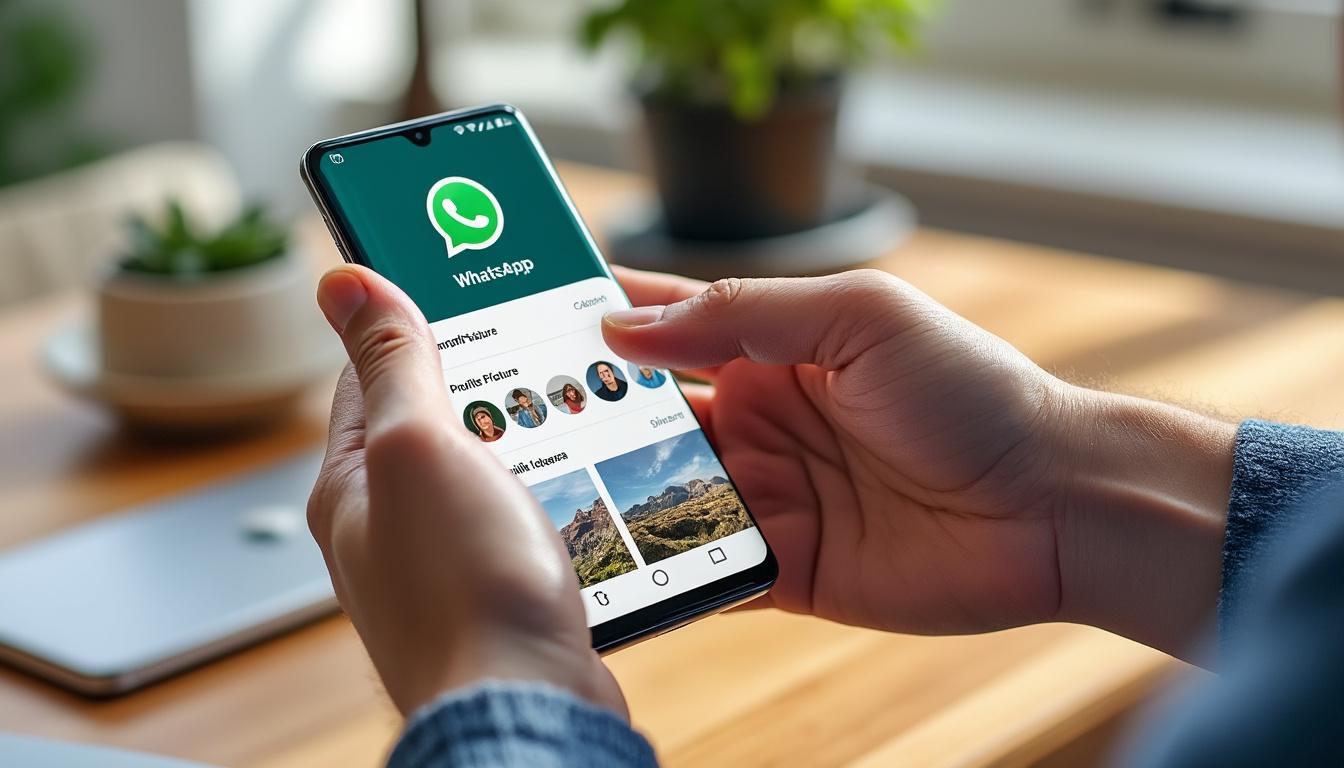

Se démarquer sur WhatsApp, c’est aussi savoir choisir une photo de profil à la hauteur. Sur un téléphone Samsung, la personnalisation du profil n’est pas une question de gadgets, mais bien d’identité numérique. Chaque échange, chaque appel, chaque notification fait apparaître cette image : elle doit parler pour toi, avant même que tu écrives un mot. Ce guide détaillé t’accompagne, pas à pas, pour ajouter ou renouveler ta photo de profil WhatsApp sur un mobile Samsung, avec des astuces de photographe et des conseils d’experte en visibilité digitale. Tu trouveras ici des méthodes testées sur le terrain, des solutions aux soucis fréquents et des inspirations pour t’exprimer en toute confiance.
Nostalgique des Polaroid instantané ? Voilà ce que tu dois retenir :
- Adopter une photo qui incarne qui tu es, tant pour les contacts pro que perso
- Utiliser les bons outils, depuis l’appli WhatsApp ou ta galerie Samsung
- Privilégier qualité et cadrage au pixel près, attention au format circulaire
- Penser à ajuster la confidentialité pour maîtriser qui voit quoi
Changer sa photo de profil WhatsApp sur Samsung : la méthode simple et rapide
Ouvrir WhatsApp et afficher une photo à son image, c’est à la portée de tous. Pour commencer, assure-toi d’avoir une connexion Internet fonctionnelle. Sur ton téléphone Samsung, l’application WhatsApp se trouve en général sur ton écran d’accueil ou dans tes applis favorites.
Premier réflexe : depuis WhatsApp, repère les trois petits points verticaux, souvent en haut à droite. Un appui, puis dirige-toi tout droit vers « Paramètres ». Là, impossible de rater l’icône ou la silhouette de ton profil : touche-la. Aussitôt, deux options : utiliser une photo de ta galerie ou en prendre une sur le vif avec l’appareil photo.
Choisir une image tirée de ta galerie offre de la flexibilité : tu peux prévisualiser, recadrer, zoomer. WhatsApp te propose de positionner au mieux la photo dans un cadre circulaire, alors pense bien à placer ton visage ou l’objet principal pile au centre.
Si tu essaies la prise directe, l’appareil photo de ton Samsung offre toute la gamme des lumières et modes. N’hésite pas à faire différents essais, à jouer avec la lumière juste avant la prise. Un simple clic, tu ajustes le cadrage… et le tour est joué. L’application te proposera d’enregistrer ou d’annuler : privilégie la netteté et l’authenticité.
- Lance WhatsApp depuis Samsung
- Trouve les trois points verticaux puis « Paramètres »
- Appuie sur ta photo ou le rond de profil
- Prends une photo ou pioche dans ta galerie
- Recadre, centre, et valide : voilà un profil renouvelé !
N’oublie pas : certains Samsung proposent aussi de changer la photo dès la galerie. Ouvre une image, sélectionne « Partager » puis « Utiliser comme photo de profil WhatsApp ». Rapide et efficace ! Cette astuce s’avère pratique si tu aimes trier tes images à l’avance ou retoucher en amont.
En pratique, beaucoup hésitent au moment du recadrage : si la photo n’est pas parfaitement carrée ou que le sujet est coupé, WhatsApp te le signale en affichant une zone de découpe. Astuce de pro : avant l’upload, vérifie que ta photo dépasse 192 x 192 pixels, tu éviteras flou et pixellisation.
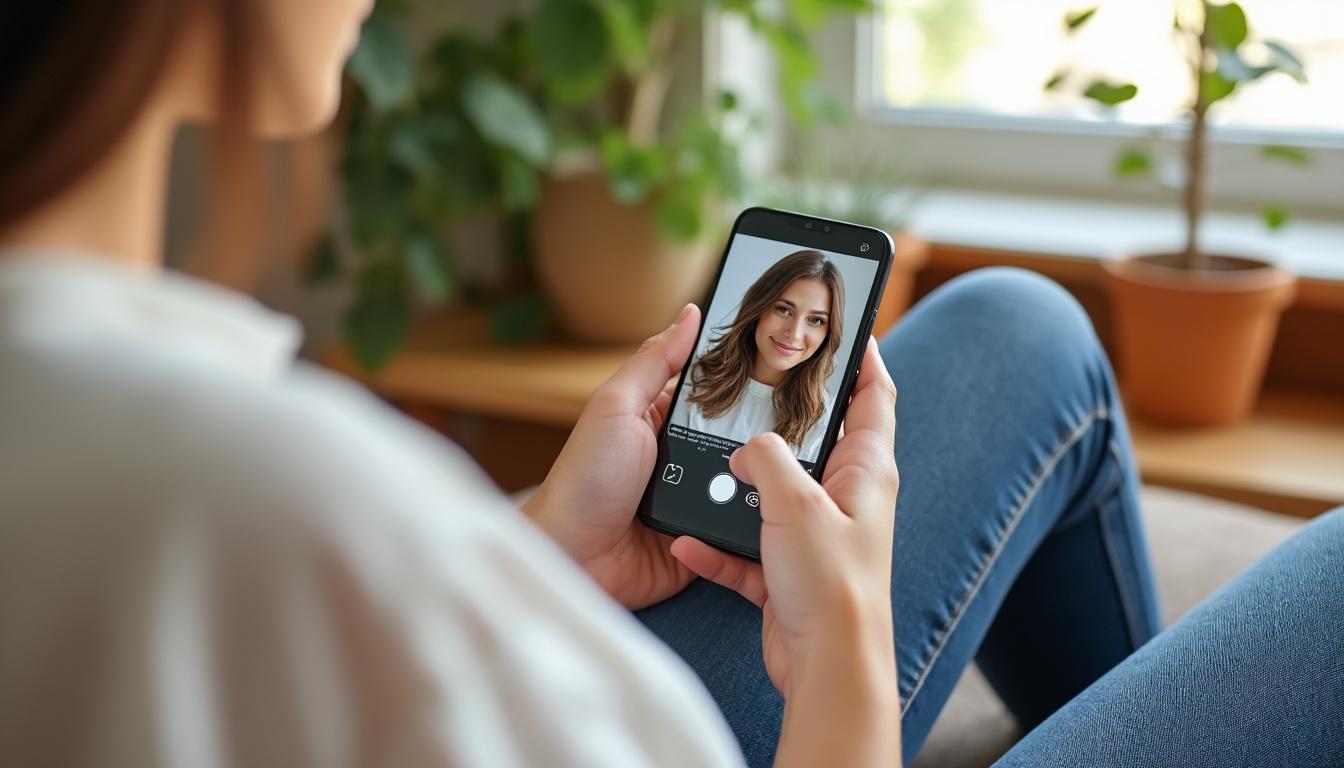
Pour passer à l’étape supérieure, découvre ce guide photo dédié aux images de profil WhatsApp : il rassemble astuces de cadrage, inspirations couleur et coups de cœur pour des profils qui sortent du lot. C’est une ressource précieuse pour toutes les envies de fraîcheur visuelle.
À lire également :

Comment réussir sa photo pro linkedin pour booster son profil
Naviguer entre professionnalisme et authenticité dans sa photo LinkedIn est devenu essentiel pour attirer le regard des recruteurs comme des collaborateurs. À l’ère où tout…
Comment éviter les photos floues sur iphone : astuces et réglages efficaces
Prendre des photos claires et nettes n’est pas réservé aux pros équipés de matériel haut de gamme. Avec un iPhone entre les mains, chacun peut…
L’impact de ta photo de profil WhatsApp : pourquoi bien la choisir est essentiel
Sur WhatsApp, la photo de profil ne se contente pas d’orner ton compte : elle crée l’impulsion des échanges. Pourquoi est-ce si déterminant, notamment sur un téléphone Samsung ? Parce que tous tes contacts, perso et pro, la voient à chaque interaction : discussions individuelles, groupes, appels. C’est ton ambassadeur visuel le plus puissant.
Dans une région comme l’Alsace, où l’on attache de l’importance à l’authenticité, une image chaleureuse peut faire la différence lors de prises de contact entre particuliers ou pros. Ta photo véhicule ton état d’esprit. Une image en solo, sourire sincère en lumière naturelle, invite à la conversation et rassure autant dans un cadre pro qu’auprès de la famille élargie réunie sur un groupe WhatsApp.
Tu gères une activité indépendante ou tu représentes une entreprise locale ? Un profil réfléchi, c’est aussi un geste pro. Les entrepreneurs qui choisissent un portrait lumineux, ou ceux qui placent leur logo, savent qu’ils améliorent leur crédibilité auprès des clients potentiels. Cette démarche devient stratégique pour tous ceux qui gèrent leurs premiers contacts par messagerie : il suffit parfois d’un visage familier pour décrocher une demande de devis ou rassurer un client hésitant.
L’expérience de terrain le confirme : une mauvaise photo (trop sombre, floue, mal cadrée) peut faire fuir avant même le premier mot échangé. À l’inverse, un visuel adapté, que tu changes selon la saison ou les événements marquants, donne du dynamisme et incite tes contacts à te répondre avec bienveillance.
| Type d’image | Effet sur les contacts | Usage recommandé |
|---|---|---|
| Portrait lumineux | Inspirant, connectant, sympathique | Perso & Pro |
| Logo professionnel | Crédibilité renforcée, repérabilité | Pro |
| Paysage ou objet symbolique | Originalité, touche personnelle | Perso ou artistique |
| Image floue ou sombre | Mauvaise impression, manque de sérieux | À éviter absolument |
Un exemple ? L’an dernier, une créatrice locale a changé sa photo WhatsApp pour une image pro réalisée lors d’un studio mobile événementiel. Dans la semaine, elle a été contactée par deux nouveaux partenaires via la messagerie, séduits par cette démarche soignée. Comme quoi, l’impact de l’image ne relève plus du hasard : le choix du support et du style se coordonne avec tes objectifs personnels et professionnels.
Pour prolonger la réflexion, explore ce dossier sur l’art de réussir sa photo LinkedIn : s’il cible le réseau pro, il offre des clefs de posture et de cadrage parfaites aussi pour WhatsApp.
À lire également :
Graphisme ps période 5 : conseils et techniques pour réussir
L’arrivée de la période 5 en Petite Section marque une étape clé dans l’année scolaire : il s’agit de clôturer en beauté les premiers apprentissages…

Tout savoir sur le scanner photo epson v300 pour préserver vos souvenirs
Préserver des souvenirs, ça passe aujourd’hui autant par la photo papier que par la numérisation de nos archives familiales. Tu te demandes comment donner une…
Techniques de pro pour un visuel WhatsApp parfait sur Samsung
La différence entre une photo de profil banale et un visuel mémorable, c’est souvent une question de détails : cadrage, netteté, couleurs. Sur Samsung, tu disposes de tout le potentiel d’un appareil photo performant pour obtenir un rendu optimal. Mais comment en tirer parti ? Faisons le point étape par étape.
Commence par ajuster les réglages de ton appareil. Privilégie le mode portrait si tu photographies un visage, pense à sélectionner un arrière-plan neutre ou joliment flou. La lumière naturelle reste idéale – une fenêtre ou un coin ombragé de ton salon donnent de super résultats, même sans matériel pro. Oublie le flash, trop brutal : il écrase les reliefs et crée souvent des reflets indésirables.
Si tu préfères utiliser une image déjà stockée, opte pour un fichier net, bien équilibré en couleurs et, surtout, avec une résolution supérieure à 500 x 500 pixels pour anticiper les recadrages. Une application comme Canva peut t’aider à rogner au bon format circulaire. Cherche l’outil « Cercle », glisse ta photo et ajuste jusqu’à obtenir le rendu parfait. Les abonnés Samsung profitent même régulièrement d’offres d’applis premium incluses dans « Galaxy Store » pour améliorer netteté et colorimétrie.
- Évite les photos trop chargées : privilégie la simplicité
- Pense au contraste : des couleurs franches attirent le regard
- Recadre toujours ton visage au centre : WhatsApp affiche ta photo en rond
- Teste plusieurs versions avant de valider
Si tu rencontres des problèmes lors de l’ajout (image floue, refus de format), pense à vider le cache de WhatsApp ou à redémarrer ton téléphone. Parfois, une simple mise à jour de l’application règle tous les ennuis. En cas de doute sur la confidentialité, n’oublie pas d’ajuster les paramètres dans Confidentialité > Photo de profil, et choisis bien qui y aura accès : tout public, contacts, ou liste personnalisée.
Petit aparté pour les fans de personnalisation : rien ne t’empêche de changer ta photo au gré des saisons (selfie enneigé l’hiver, rando automnale, barbecue printanier…) ou des événements (anniversaire, fête familiale, projet pro). Cette rotation visuelle rythme ta présence digitale sans routine, tout en créant de nouveaux points de connexion avec tes proches ou partenaires.
À lire également :
Supprimer les doublons de photos sur mac : guide simple et efficace
L’accumulation de photos en double sur Mac n’a rien d’exceptionnel, surtout quand on prend des images à la volée, qu’on partage sa photothèque ou qu’on…
Vendre sa photographie : astuces pour réussir et élargir sa clientèle
Tu te demandes comment percer dans la vente de photographies, trouver des clients fidèles et transformer ta passion en activité durable ? Le marché de…
Erreurs à éviter et bonnes pratiques pour ta photo de profil WhatsApp sur Samsung
On apprend toujours des petits ratés du quotidien digital. Plusieurs pièges fréquents guettent ceux qui veulent personnaliser leur photo de profil WhatsApp depuis un Samsung. D’abord, l’erreur de format. Trop souvent, une image rectangulaire mal recadrée coupe un bout de visage ou laisse apparaître une bordure blanche disgracieuse : vérifie toujours l’aperçu circulaire proposé avant validation.
Un autre classique : l’image compressée ou récupérée via une capture d’écran. Au moment d’importer, WhatsApp peut refuser une photo de qualité trop basse ou la transformer en bouillie de pixels. À ce stade, mieux vaut retourner dans ta galerie et sélectionner un fichier d’origine suffisamment défini.
Problèmes de confidentialité ? Quelques utilisateurs oublient que WhatsApp permet de masquer leur photo à certains contacts ou groupes. Vérifie dans tes paramètres que l’option « Photo de profil » soit bien réglée sur « Mes contacts », ou modifie à la demande ton public cible. Ce contrôle précis t’évite des déconvenues, notamment en contexte pro ou familial.
Sache aussi que les images jugées non conformes (présence de texte, de marques, ou visuels inappropriés) peuvent être rejetées par la plateforme. Mets un point d’honneur à choisir une photo personnelle, respectueuse, peu sujette à polémique. Rappelle-toi que tu n’as qu’une seule chance de faire une bonne première impression, que ce soit avec un visage lumineux ou le logo de ton entreprise.
Enfin, ne néglige pas la question du timing : quand tu mets à jour ta photo, il arrive qu’elle mette quelques minutes à apparaître chez tous tes contacts, notamment si ta connexion ou celle de tes proches n’est pas optimale. Pas de panique dans ce cas : patiente, ou force la synchronisation via les paramètres, l’affichage s’homogénéisera naturellement.
En résumé, voici un tableau récapitulatif des galères fréquentes… et leurs solutions d’experte.
| Problème | Cause probable | Solution concrète |
|---|---|---|
| Photo floue ou pixelisée | Image de basse résolution | Choisir une photo > 500 x 500 px |
| Recadrage aléatoire | Mauvais alignement dans le cercle | Centraliser le sujet, tester l’aperçu |
| Nouvelle photo non affichée | Problème de synchronisation | Redémarrer l’appli ou l’appareil |
| Visibilité restreinte | Paramétrage confidentialité | Réglages dans « Confidentialité > Photo de profil » |
En évitant ces pièges, tu gagnes en sérénité et assures une image professionnelle ou décontractée, vraiment à ton image.
À lire également :
Comment réparer des photos endommagées et leur redonner vie
Redonner vie à une photo endommagée, c’est comme retrouver un fragment de mémoire qu’on croyait perdu pour toujours. Rayures du temps, couleurs délavées, fichiers qui…
Comprendre le plan focal d’un objet : définition et utilité
Si tu as déjà essayé de comprendre pourquoi certains clichés ressortent d’une netteté incroyable, pendant que d’autres manquent de précision malgré un matériel haut de…
Idées créatives et astuces de pros pour personnaliser ton profil WhatsApp Samsung
Un profil, ça se bichonne comme un portfolio. Au quotidien, alterner les styles permet de garder ses échanges vivants et de refléter l’actualité de ta vie ou de tes projets. Marque les moments forts (anniversaires, naissances, lancements pro) avec une photo dédiée. Utilise les changements de saison pour renouveler ton énergie visuelle : selfie sous les feuilles d’automne ou portrait lumineux un matin d’été.
Tu peux aussi opter pour des images créatives : pourquoi ne pas transformer ta photo en illustration grâce à une appli de retouche artistique ? Ou encore, utiliser une image sobre pour un cadre professionnel, et changer après le travail pour une touche plus fun avec tes amis.
Certains outils proposent désormais de générer des avatars personnalisés, une alternative ludique et sécurisée si tu ne souhaites pas exposer ta vraie image. Tu peux mixer, tester, jouer sur les filtres et les styles avec des applis gratuites ou intégrées à ton Samsung pour adapter ton profil à chaque contexte.
N’hésite pas à te servir de banques d’images libres de droits comme Unsplash ou Pexels si tu préfères un visuel symbolique ou thématique. Pour aller plus loin, personnalise chaque groupe WhatsApp dont tu fais partie avec une illustration cohérente : photo d’équipe avec les collègues, blason familial pour le groupe cousins, logo d’association pour les projets communs… Une petite attention qui crée du lien !
- Changer régulièrement de photo dynamise ta présence en ligne
- Adapte l’image en fonction de chaque conversation importante
- Essaye les applis de création d’avatar pour varier les styles
- Pense « saisons », « événements », « ambiance » pour renouveler l’inspiration
Au final, ta photo de profil WhatsApp devient une signature digitale : elle marque ton passage, révèle ton humeur, et rappelle chaque jour à tes contacts que derrière l’écran, il y a une vraie personne. Prends le temps de soigner ce détail, comme on ajuste la lumière d’un shooting ou qu’on peaufine un cliché avant de le publier sur photographecolmar.fr : c’est cette attention qui fait toute la différence, et qui crée la connexion humaine, même à distance.
Faut-il privilégier une photo carrée ou rectangulaire pour WhatsApp sur Samsung ?
Il vaut mieux choisir une photo carrée avec une résolution élevée, car WhatsApp affiche ton image dans un cercle. Ainsi, l’élément principal n’est pas coupé et la qualité reste optimale.
Comment faire si la photo de profil WhatsApp ne change pas immédiatement sur Samsung ?
Cela arrive souvent : vérifie ta connexion, redémarre ton application ou ton téléphone, et patiente quelques minutes, le temps que WhatsApp synchronise tout.
Quels outils recommandés pour optimiser la qualité de la photo de profil ?
Des applications comme Canva, Pixlr ou même l’éditeur intégré Samsung permettent de recadrer, ajuster la luminosité et ajouter des filtres pour des photos percutantes.
Est-il possible d’utiliser une illustration ou un avatar à la place d’une vraie photo ?
Oui, tu peux très bien utiliser un dessin, un avatar créé via une appli ou une image symbolique, l’essentiel étant qu’elle te ressemble et s’adapte à ton contexte de contacts.
Comment masquer ma photo de profil WhatsApp à certains contacts ?
Depuis les paramètres WhatsApp, choisis l’option ‘Photo de profil’ dans ‘Confidentialité’, puis enclenche l’affichage seulement pour ‘Mes contacts’ ou pour une liste précise, selon ta préférence.

J’ai appris beaucoup sur l’importance de la photo de profil, merci pour ces conseils pratiques !
Super guide ! J’adore les astuces pour avoir une photo de profil top sur WhatsApp.
Cet article est super ! Les conseils pour choisir une photo de profil sont très utiles. Merci !
Cette méthode pour changer sa photo de profil est vraiment utile et simple à suivre. Merci !
Cette guide est vraiment utile pour personnaliser son WhatsApp ! J’adore les astuces proposées.