
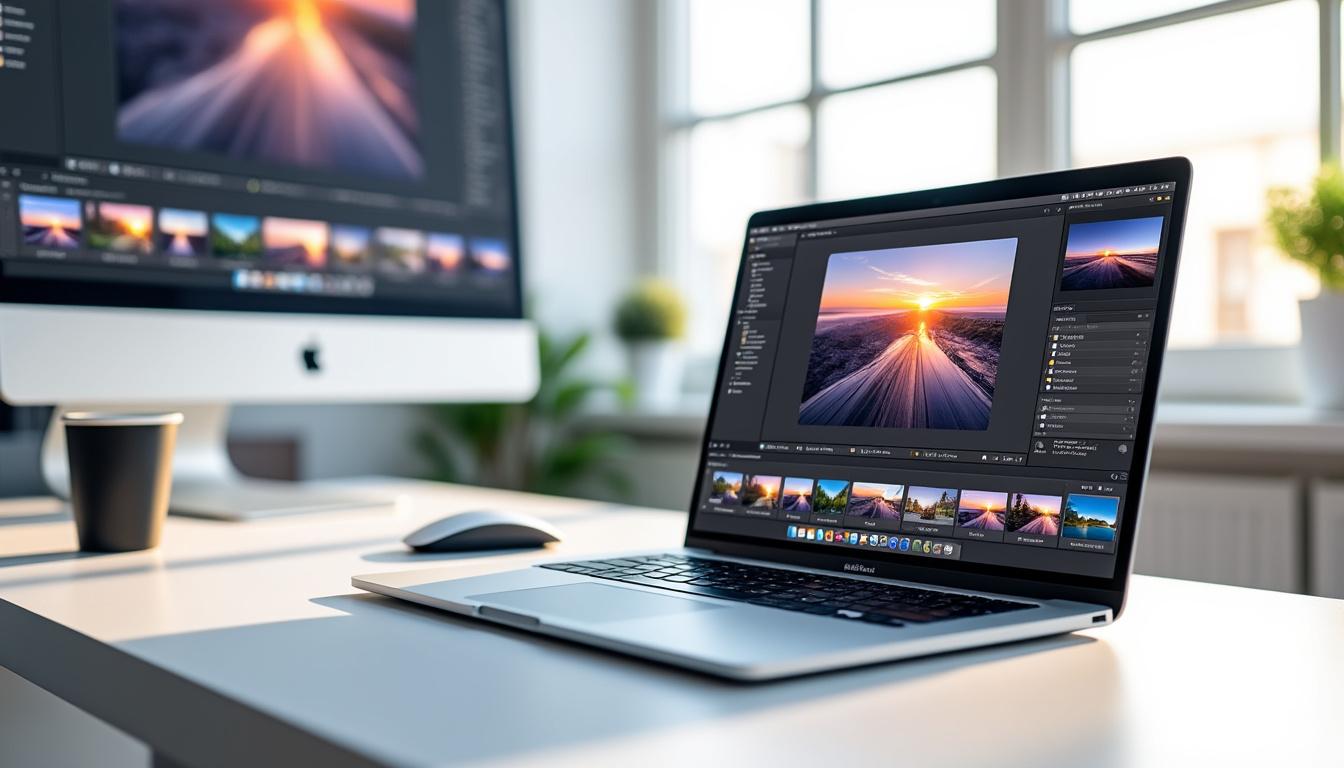

Paint.NET est une solution appréciée pour quiconque cherche un logiciel léger d’édition photo sur Windows. Facile à prendre en main, il séduit autant les amateurs que les professionnels par sa simplicité d’utilisation et ses performances. Simple, intuitif, mais doté d’une belle palette d’outils, Paint.NET s’impose en 2026 comme un éditeur photo accessible et efficace, une vraie alternative pour la retouche d’image sans prise de tête.
Nostalgique des Polaroid instantané ? Voilà ce que tu dois retenir :
- ✅ Un éditeur photo complet avec calques et filtres pour une gestion précise de tes images.
- ✅ Une interface intuitive qui facilite la prise en main, même pour les débutants.
- ✅ Un outil gratuit qui propose des options puissantes normalement réservées aux logiciels payants.
- ✅ Des possibilités d’extensions avec plugins pour agrandir encore les fonctionnalités.
Un logiciel léger et rapide adapté à la retouche photo au quotidien
Paint.NET est conçu pour te simplifier la vie. C’est avant tout un outil gratuit qui sait rester léger, sans alourdir ton système. Contrairement aux mastodontes du marché, il ne réclame pas une machine ultra-performante pour tourner correctement. Que tu sois sur un PC récent ou un appareil un peu plus ancien, la rapidité et la fluidité d’exécution sont au rendez-vous.
Le secret ? Paint.NET s’appuie sur l’environnement .NET de Microsoft, optimisant preuve que grâce à cette architecture, les ressources sont utilisées efficacement. L’application ne se contente pas d’un rendu basique : elle prend en charge le format Bitmap en 32 bits, ce qui garantit une bonne qualité pour les manipulations d’images, notamment en photographie. Le logiciel est régulièrement mis à jour, la version 5.1.12 sortie récemment ajoute des corrections et améliore encore cette stabilité.
Ce logiciel, parti d’un projet universitaire à l’Université d’État de Washington avec l’appui de Microsoft, a su évoluer intelligemment. À son lancement, son but était de remplacer Microsoft Paint avec une version plus robuste, et il n’a cessé de s’enrichir. Aujourd’hui, même si son poids reste modeste, Paint.NET offre une gamme d’outils et de fonctionnalités qui peuvent aisément satisfaire des besoins professionnels, par exemple dans la préparation rapide de photos issues d’une séance photo.
De la correction de défauts à la simple amélioration visuelle, la maniabilité reste son point fort : peu d’étapes entre le téléchargement (totalement gratuit) et la première retouche. Ce côté rapide, efficace et accessible fait tout son charme auprès des photographes amateurs et des petites entreprises qui veulent un logiciel fiable sans s’embarrasser d’une courbe d’apprentissage trop raide.
Au-delà des fonctionnalités natives, l’existence d’une communauté active et d’une bonne documentation permet aussi de découvrir des mods, tutoriels et plugins. De quoi personnaliser ton atelier de retouche selon ton style et tes besoins.
À lire également :

Box : Sauvegarde et partage de photos en toute sécurité
Nostalgique des Polaroid instantané ? Voilà ce que tu dois retenir : ✅ Opter pour une solution cloud sécurisée te garantit un accès simple et…

Google Photos : La solution de stockage indispensable
Google Photos change la donne dans ta manière de gérer et sécuriser tes souvenirs numériques. Que tu sois un photographe amateur passionné ou simplement quelqu’un…
Une interface intuitive et des fonctionnalités avancées pour l’édition graphique
La pierre angulaire de la réussite de Paint.NET réside dans son interface claire et bien pensée. Tout est structuré pour que tu ne sois pas perdu dans une multitude d’options inutiles. Dès l’ouverture du logiciel, tu trouveras les outils essentiels bien visibles, facilitant les actions courantes comme l’ajustement des couleurs, le redressement, la suppression d’éléments ou encore l’ajout de texte.
Avec le temps, l’interface s’est perfectionnée pour intégrer un système de calques proche de logiciels comme Adobe Photoshop, mais avec une simplicité bienvenu pour ne pas décourager. La gestion des calques permet de travailler sur différents éléments de l’image séparément puis de combiner le tout intelligemment. Résultat : tu gagnes un contrôle accru et tu peux expérimenter sans crainte d’altérer définitivement une partie de ta photo.
Parmi les fonctions avancées, la présence d’effets variés te permet d’ajouter rapidement des retouches créatives ou correctives. Certains filtres sont particulièrement efficaces, comme le flou gaussien pour atténuer l’arrière-plan ou la correction des contrastes pour embellir instantanément un cliché trop terne. Ce genre d’options, souvent réservées aux outils pros, est ici proposé gratuitement.
Pour bien maîtriser ces fonctions, le recours à des tutoriels en français apporte une aide précieuse. On peut également s’appuyer sur les retours d’expérience d’autres utilisateurs ou sur des vidéos dédiées qui montrent comment exploiter pleinement tout le potentiel de Paint.NET. C’est un point qui fait souvent la différence sur le terrain, surtout quand on cherche à se former vite et bien.
Avantages pratiques de l’interface
- 🔧 Des raccourcis clavier personnalisables pour fluidifier ton workflow.
- 🎯 Une palette d’outils ajustable selon les besoins.
- 🖼️ La prévisualisation en temps réel des effets et modifications.
- 📂 Un stockage compatible avec de nombreux formats internationaux – JPG, PNG, GIF, BMP et surtout le format natif .PDN.
À souligner, cette interface ne sacrifie rien à la puissance malgré sa simplicité : lors de la sortie de la version 4.0, un bond significatif avait été fait avec l’intégration de fonctionnalités réellement utiles sans complexifier l’usage. C’est aussi ce qui place Paint.NET dans la catégorie des logiciels de retouche adaptés à des profils variés, depuis l’amateur passionné jusqu’au professionnel exigeant.
À lire également :
Tout savoir sur photoroom pro pour améliorer vos créations visuelles
Besoin d’optimiser tes photos sans perdre des heures sur Photoshop ? Les outils IA s’imposent partout, et Photoroom a marqué un tournant radical dans la façon…
Photopea avis : que vaut vraiment cet outil de retouche en ligne en 2026 ?
Outil de retouche photo en ligne, alternative sérieuse à Photoshop, Photopea intrigue de plus en plus les créatifs, étudiants, pros et tous ceux qui veulent…
Les atouts techniques qui renforcent l’efficacité de Paint.NET
Parlons technique : que ce soit pour prendre en charge un grand nombre de calques, gérer l’historique infini des actions annulables ou installer des plugins externes, Paint.NET a su intégrer des solutions adaptées.
Le système de calques est parfois méconnu alors qu’il s’agit d’un élément clé dans la retouche d’image professionnelle. Paint.NET offre une gestion complète, avec la possibilité de régler l’opacité, de verrouiller certains calques ou encore d’appliquer des effets spécifiques à un seul calque. Tout cela te donne une flexibilité de travail majeure pour optimiser ton temps, surtout lors d’un rendu final soigné demandé par des clients.
L’outil d’historique avec annulations illimitées est aussi un allié précieux. Tu peux expérimenter sans crainte, revenir en arrière à chaque étape si besoin. En 2026, cette fonction est devenue plus importante que jamais car la rapidité et la facilité du processus de retouche sont clés pour un photographe professionnel qui doit jongler entre plusieurs projets.
Enfin, Paint.NET se distingue par son support solide des plugins. Au fil des années, une communauté internationale a développé une multitude de modules additionnels. Par exemple, tu peux enrichir ton logiciel avec des pinceaux personnalisés, des outils d’effet ou des extensions pour gérer la capture d’écran. Ces compléments sont à la fois simples à installer et très efficaces.
Pour citer une comparaison récente, si tu cherches une alternative à d’autres logiciels d’édition photo plus lourds et parfois coûteux comme Luminar AI ou ON1 Photo RAW, Paint.NET tient sa place grâce à cette combinaison entre légèreté et richesse fonctionnelle.
| 💡 Fonctionnalité | 🎯 Avantage | ⚙️ Exemple concret d’utilisation |
|---|---|---|
| Calques multiples | Gestion séparée des éléments | Superposition de textes et images sans toucher à la photo d’origine |
| Historique illimité | Sécurité lors de la retouche | Annuler une série de modifications après tester plusieurs styles |
| Extensions/plugins | Personnalisation avancée | Ajout de filtres spécifiques comme effets vintage ou correction automatique |
| Support de formats variés | Interopérabilité | Travail sur fichiers JPG, PNG, PSD via plugins tiers |
À lire également :
Comment utiliser synology photos pour organiser et sécuriser vos images
Les photos prennent une place de plus en plus centrale dans le quotidien : souvenirs de famille, reportages mariages, créations artistiques ou communication pro, elles…
Comment utiliser clipdrop pour améliorer vos projets créatifs
Faire décoller la qualité de tes visuels, c’est aujourd’hui à portée de clic, que tu sois photographe, créateur de contenu ou entrepreneur local en Alsace.…
Pourquoi Paint.NET reste un choix judicieux face aux géants de la retouche photo
Dans un univers dominé par des logiciels comme Adobe Photoshop ou Corel PaintShop Pro, Paint.NET peut sembler modeste. Pourtant, il occupe une niche solide grâce à ses forces particulières. Sa gratuité, sa rapidité et son fonctionnement allégé sont des arguments de poids pour un public varié, allant des particuliers souhaitant retoucher leurs souvenirs photos, aux indépendant·e·s et petites entreprises locales.
Un photographe indépendant en Alsace, par exemple, pourra utiliser Paint.NET pour effectuer des corrections rapides lors de séances photo en extérieur, sans devoir investir dans des abonnements coûteux ou des machines puissantes. Il est aussi un excellent complément pour gérer les modifications entre deux logiciels spécialisés, notamment grâce à son efficacité à traiter les fichiers au format .PDN totalement compatible avec ses calques.
De plus, ce logiciel s’intègre bien dans les workflows locaux, en synergie avec des plateformes comme AuPhoto Édition Photos, qui mettent en avant l’accès à des services complémentaires pour la retouche et la publication photo. Cette approche générale conforte Paint.NET comme une option pragmatique et fiable pour tout professionnel qui souhaite garder la maîtrise complète de ses outils sans surcharger son équipement.
Enfin, son histoire liée au monde universitaire jusqu’au soutien de Microsoft témoigne aussi d’une évolution pensée dans le temps, avec un suivi sérieux et une communauté réactive. En 2026, cela fait de Paint.NET une base solide, sur laquelle il est possible de compter, aussi bien pour apprendre que pour réaliser des projets photo professionnels.
Cette vidéo t’aidera à appréhender la liaison entre simplicité d’usage et outils puissants pour tes retouches rapide.
À lire également :
Epson Print Utility : Pour des impressions de qualité
Nostalgique des Polaroid instantané ? Voilà ce que tu dois retenir : ✅ Un contrôle précis de l’état de ton imprimante grâce à l’utilitaire Epson…

Comment créer un gif avec photo en ligne facilement
Créer un GIF à partir de photos en ligne n’a jamais été aussi simple, même pour celles et ceux qui envisagent cette technique pour la…
Comment tirer parti de Paint.NET au maximum avec ses fonctionnalités essentielles
Pour vraiment profiter de Paint.NET, il est important de bien comprendre ses principaux outils et bonnes pratiques. Voici un guide simplifié, mais complet, pour maximiser son utilisation au quotidien.
- 🔍 Maîtrise des calques : commence toujours par organiser ton projet en calques distincts, cela simplifie grandement les corrections localisées.
- 🎨 Utilisation des filtres : explore les options intégrées pour améliorer la netteté, ajuster la luminosité ou créer des effets artistiques.
- 🛠️ Raccourcis et personnalisation : configure ton environnement de travail avec les raccourcis clavier qui font gagner du temps.
- 📚 Extension via plugins : n’hésite pas à parcourir la bibliothèque de plugins pour adapter Paint.NET à ton style (pinceaux, outils de capture, etc.).
- 🌐 Sauvegarde intelligente : enregistre au format .PDN pour conserver les calques, puis exporte en JPEG ou PNG selon tes besoins.
Pour approfondir cette approche pratique, tu peux consulter des articles spécialisés sur des sites qui proposent d’autres alternatives de retouche et graphisme comme LightZone Éditeur photo ou découvrir des logiciels destinés à la peinture numérique comme MyPaint peinture numérique.
Une ressource visuelle qui pourra t’aider à mieux comprendre la superposition et la manipulation des calques dans Paint.NET.
Quel système d’exploitation est compatible avec Paint.NET ?
Paint.NET est uniquement disponible pour les systèmes Windows, grâce à l’environnement .NET développé par Microsoft.
Paint.NET convient-il aux professionnels ?
Oui, même si Paint.NET est orienté vers la simplicité, ses fonctionnalités avancées comme le support des calques, l’historique illimité et les plugins le rendent pertinent pour le travail professionnel.
Peut-on utiliser Paint.NET pour gérer des fichiers RAW ?
Paint.NET ne gère pas directement les fichiers RAW, mais il est possible d’utiliser des plugins ou de préparer les fichiers dans d’autres logiciels avant de les importer pour retouche.
Comment installer des plugins dans Paint.NET ?
Les plugins s’installent simplement en copiant les fichiers dans le dossier ‘Effects’ ou ‘FileTypes’ du répertoire Paint.NET. Ils sont ensuite accessibles via le menu des effets ou celui des types de fichiers.



J’ai essayé Paint.NET et c’est vraiment pratique pour les retouches rapides, surtout pour un technicien comme moi.
J’adore Paint.NET ! C’est super pour retoucher mes photos tout en restant simple. Parfait pour les débutants !
Paint.NET est une belle découverte pour retoucher facilement nos souvenirs. Quelles autres alternatives recommandes-tu ?
Paint.NET semble être un excellent outil pour les amateurs comme les professionnels. J’aime beaucoup son interface simple !
J’ai essayé Paint.NET et c’est génial pour retoucher rapidement mes photos, vraiment simple à utiliser.