
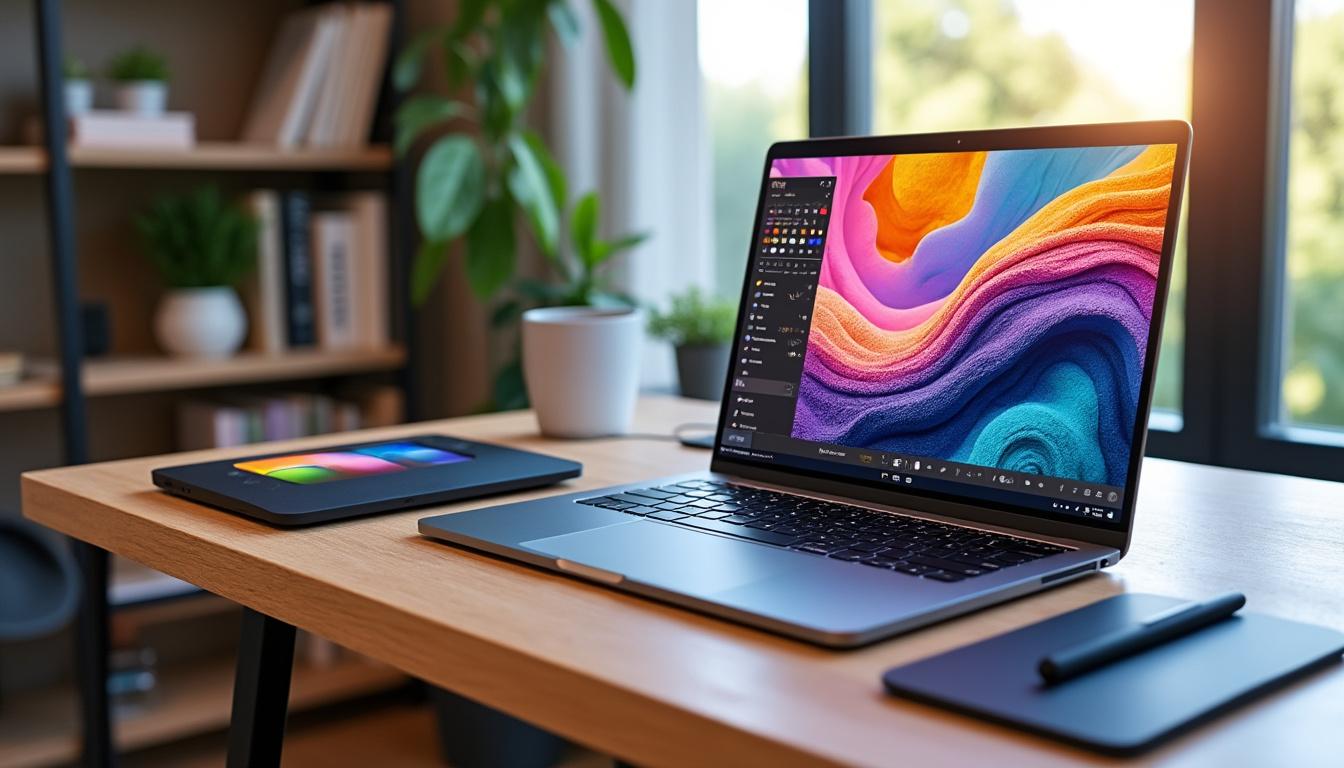

Photopea s’impose en 2025 comme une alternative en ligne intéressante à Photoshop pour l’édition d’images et la retouche photo. Accessible sans installation et avec un modèle gratuit, il représente un choix judicieux tant pour les professionnels que pour les amateurs qui souhaitent bénéficier d’un outil complet de design graphique directement dans leur navigateur.
Nostalgique des outils puissants et accessibles ? Voilà ce que tu dois retenir :
- ✅ Gestion avancée des calques et prise en charge des fichiers PSD pour un travail en profondeur sans complications techniques
- ✅ Interface intuitive, proche de Photoshop, facilitant la transition pour les utilisateurs habitués au logiciel de référence
- ✅ Fonctionnalités gratuites et accessibles partout sans besoin de téléchargement ni abonnement
- ✅ Compatibilité multiplateforme, parfaite pour des projets créatifs en mobilité ou en équipe
Fonctionnalités avancées de Photopea adaptées à la retouche photo professionnelle
Quand on parle de Photopea, on ne peut éviter d’évoquer son remarquable panel de fonctionnalités qui rivalisent avec celles proposées par des logiciels installés comme Photoshop. La gestion des calques, par exemple, est un point crucial pour tout travail avancé : elle permet un montage non-destructif où chaque modification peut être ajustée ou retirée à volonté, assurant au final une flexibilité maximale.
L’utilisation des fichiers PSD est un avantage déterminant. Photopea offre une parfaite importation PSD, ce qui signifie que tu peux reprendre un projet débuté sous Photoshop sans perdre aucune information ni structure. Cette compatibilité étendue s’étend aussi à d’autres formats professionnels, comme les fichiers AI, PDF ou RAW, souvent indispensables dans des flux de travail exigeants.
Parmi les outils disponibles, les systèmes ultra-précis de sélection et de détourage permettent de travailler facilement sur des éléments complexes, comme des arrière-plans détaillés. Les pinceaux variés, quant à eux, te permettent d’explorer ta créativité avec des textures allant de la craie au crayon, sans oublier les retouches de couleurs pointues et les corrections ciblées — supprimer une tache, ajuster un portrait, ou encore équilibrer la lumière d’une scène, tout cela est possible sans quitter le navigateur.
Une interface épurée mais complète invite à la productivité. Photopea intègre également des fonctions alimentées par l’intelligence artificielle, notamment pour la suppression d’arrière-plans ou la sélection automatique, ce qui ne fait qu’accroître son intérêt face à une suite classique souvent plus lourde et nécessiteuse d’un installation sur machine puissante.
Pour ceux qui souhaitent approfondir leur savoir, des tutoriels en ligne et des retours d’expérience permettent de maîtriser rapidement cet outil. Son ergonomie bien pensée réduit significativement la courbe d’apprentissage, particulièrement appréciable pour les photographes et designers qui veulent être efficaces sans perdre de temps à s’adapter.
À lire également :
Box : Sauvegarde et partage de photos en toute sécurité
Nostalgique des Polaroid instantané ? Voilà ce que tu dois retenir : ✅ Opter pour une solution cloud sécurisée te garantit un accès simple et…
Google Photos : La solution de stockage indispensable
Google Photos change la donne dans ta manière de gérer et sécuriser tes souvenirs numériques. Que tu sois un photographe amateur passionné ou simplement quelqu’un…
Photopea face à Photoshop : avantages pour les petits budgets et la mobilité
Adobe Photoshop reste le logiciel incontournable, mais son coût et la nécessité d’une machine puissante freinent souvent les utilisateurs indépendants ou les petites structures locales. Photopea, logiciel web entièrement accessible gratuitement, apporte ici une solution flexible. L’absence d’installation évite toute complication liée aux mises à jour ou aux conflits de versions.
Sur le plan des fonctionnalités, même si Photoshop conserve des avantages certains en matière d’animation, 3D ou vidéo, Photopea couvre largement les besoins courants et avancés pour la majorité des projets photo et graphisme. En particulier dans un cadre où la rapidité et la portabilité priment, l’outil en ligne devient la référence pour des équipes marketing, des étudiants, ou des créateurs indépendants.
Voici un tableau comparatif simplifié des points clés :
| 🔧 Fonctionnalité | 📌 Photoshop | 🌟 Photopea |
|---|---|---|
| Installation requise | Oui | Non, navigateur web |
| Licence / Coût | Abonnement mensuel | Gratuit avec options premium |
| Gestion des fichiers PSD | Excellente | Excellente |
| Support des formats AI, PDF, RAW | Très bon | Bon |
| Outils 3D / Animation | Oui | Non |
| Performance sur gros fichiers | Optimisée localement | Dépend de la connexion |
Cette comparaison montre clairement où Photopea est le plus convaincant, notamment en termes d’accessibilité et de coût, ainsi que la facilité de prise en main pour des utilisateurs débutants comme avancés. La portabilité de Photopea est un atout majeur pour travailler sur plusieurs machines ou plateformes sans tracas.
À lire également :
Tout savoir sur photoroom pro pour améliorer vos créations visuelles
Besoin d’optimiser tes photos sans perdre des heures sur Photoshop ? Les outils IA s’imposent partout, et Photoroom a marqué un tournant radical dans la façon…
Photopea avis : que vaut vraiment cet outil de retouche en ligne en 2026 ?
Outil de retouche photo en ligne, alternative sérieuse à Photoshop, Photopea intrigue de plus en plus les créatifs, étudiants, pros et tous ceux qui veulent…
L’intégration de Photopea au sein d’un workflow graphique local et collaboratif
Un des grands challenges dans la production graphique actuelle est la gestion fluide des fichiers et la collaboration entre différents intervenants utilisant des outils variés. Grâce à sa compatibilité avec les formats indispensables, Photopea s’intègre parfaitement dans des processus mêlant Photoshop, GIMP, ou encore des solutions comme Affinity Photo ou Corel AfterShot.
Prenons l’exemple d’un photographe freelance alsacien qui intervient souvent en mobilité. Grâce à Photopea, il peut rapidement effectuer des retouches sur des fichiers RAW importés puis exporter un projet au format PSD pour finalisation par une agence locale, ce qui assure cohérence et qualité tout en gagnant du temps. Aussi, la simplicité de partage en ligne facilite les retours clients ou ajustements d’équipe.
Pour bien gérer ses fichiers, il est essentiel de connaître les standards de dimensionnement et de formats recommandés pour les réseaux sociaux ou le print. Photopea facilite ces réglages grâce à des options d’export adaptées aux plateformes populaires, comme Instagram, YouTube ou Facebook. Cette approche permet de réduire la perte de qualité et de tenir compte des contraintes techniques spécifiques.
On peut aussi évoquer la complémentarité avec d’autres outils en ligne, notamment Befunky ou Photoscape, qui apportent des fonctionnalités additionnelles pour des corrections rapides ou des effets créatifs. Cette diversité d’outils en ligne ouvre la voie à une production graphique agile, adaptée aux exigences contemporaines.
À lire également :
Comment utiliser synology photos pour organiser et sécuriser vos images
Les photos prennent une place de plus en plus centrale dans le quotidien : souvenirs de famille, reportages mariages, créations artistiques ou communication pro, elles…
Comment utiliser clipdrop pour améliorer vos projets créatifs
Faire décoller la qualité de tes visuels, c’est aujourd’hui à portée de clic, que tu sois photographe, créateur de contenu ou entrepreneur local en Alsace.…
Comparaison avec d’autres alternatives gratuites à Photoshop : choisir l’outil adapté
Dans le vaste univers des alternatives gratuites à Photoshop, Photopea se distingue nettement, mais il n’est pas le seul. Pour un usage professionnel et complet, GIMP et Photopea dominent, avec des philosophies différentes : GIMP nécessite une installation et peut être plus complexe à appréhender, tandis que Photopea combine accessibilité et puissance.
Pour les artistes numériques centrés sur le dessin, la solution Krita reste la référence, orientée brosses et textures. Pixlr séduit plutôt un public amateur souhaitant faire des retouches légères en ligne, mais il ne supporte pas toujours les calques complexes ou l’importation fidèle des PSD.
Voici une liste récapitulative pour t’aider à choisir selon ton profil :
- 🎨 Usage professionnel avancé : Photopea, GIMP, Affinity Photo
- 🖌️ Dessin et illustration : Krita
- ✨ Retouche simple et social media : Pixlr, Canva, Fotor
- ⚡ Traitement rapide et effets créatifs : Polarr, Photoscape, Paint.NET
Cette diversité témoigne de l’évolution récente dans le monde du graphisme accessible. Photopea se place clairement parmi les solutions hybrides permettant de passer d’un projet amateur à un usage plus poussé, en s’adaptant à la fois aux attentes des novices comme aux contraintes des professionnels.
À lire également :
Epson Print Utility : Pour des impressions de qualité
Nostalgique des Polaroid instantané ? Voilà ce que tu dois retenir : ✅ Un contrôle précis de l’état de ton imprimante grâce à l’utilitaire Epson…
Comment créer un gif avec photo en ligne facilement
Créer un GIF à partir de photos en ligne n’a jamais été aussi simple, même pour celles et ceux qui envisagent cette technique pour la…
Les limites à connaître avant de choisir Photopea pour ton projet
Malgré ses qualités indéniables, il est important de garder à l’esprit que Photopea comporte quelques restrictions liées à son fonctionnement en ligne. Si tu disposes d’une connexion instable, cela impactera forcément ta productivité lors de la retouche de fichiers volumineux.
Pour les projets très complexes avec de nombreuses couches ou effets, les performances peuvent décroître comparé à un logiciel installé localement, où la puissance matérielle joue un rôle clé. De plus, Photopea ne couvre pas certains domaines comme l’édition vidéo, la 3D ou l’animation, ce qui n’est pas le cas de Photoshop.
Certains fichiers RAW ou formats propriétaires spécifiques peuvent aussi poser problème lors de l’importation, obligeant à passer par un logiciel complémentaire comme Corel AfterShot ou ACDSee pour le pré-traitement.
En résumé, Photopea est idéal pour :
- 🖱️ La retouche photo rapide et flexible sans contrainte d’installation
- 💻 La collaboration et le travail en mobilité
- 🛠️ La gestion complète de fichiers PSD et autres formats professionnels
Mais pour un usage lourd, intensif et spécialisé, il conviendra mieux de s’appuyer sur un logiciel installé, garantissant fluidité et options avancées non couvertes.
Photopea est-il vraiment gratuit et sans installation ?
Oui, Photopea est accessible depuis n’importe quel navigateur sans téléchargement. Il propose une version gratuite complète et une version premium pour retirer les publicités.
Peut-on utiliser Photopea pour une retouche photo professionnelle ?
Absolument, Photopea offre des outils avancés comme la gestion des calques, la sélection intelligente et la correction des couleurs adaptés à des usages professionnels.
Comment Photopea se compare-t-il à GIMP ou Krita ?
Photopea est plus accessible et ne nécessite pas d’installation, tandis que GIMP est très puissant mais plus complexe, et Krita cible plus le dessin que la retouche photo.
Photopea prend-il en charge les fichiers PSD ?
Oui, c’est l’une de ses forces majeures, avec une compatibilité fidèle qui permet de reprendre des projets Photoshop sans perdre d’informations.
En quoi Photopea est-il utile pour les campagnes marketing ?
Photopea permet de créer rapidement des visuels adaptés aux réseaux sociaux avec des formats standardisés, idéal pour gagner en réactivité dans la production graphique.



Photopea est intéressant, surtout pour ceux qui ne veulent pas dépenser pour Photoshop.
Photopea est une super alternative, surtout pour des retouches rapides en déplacement !